1.1 Criando sua conta
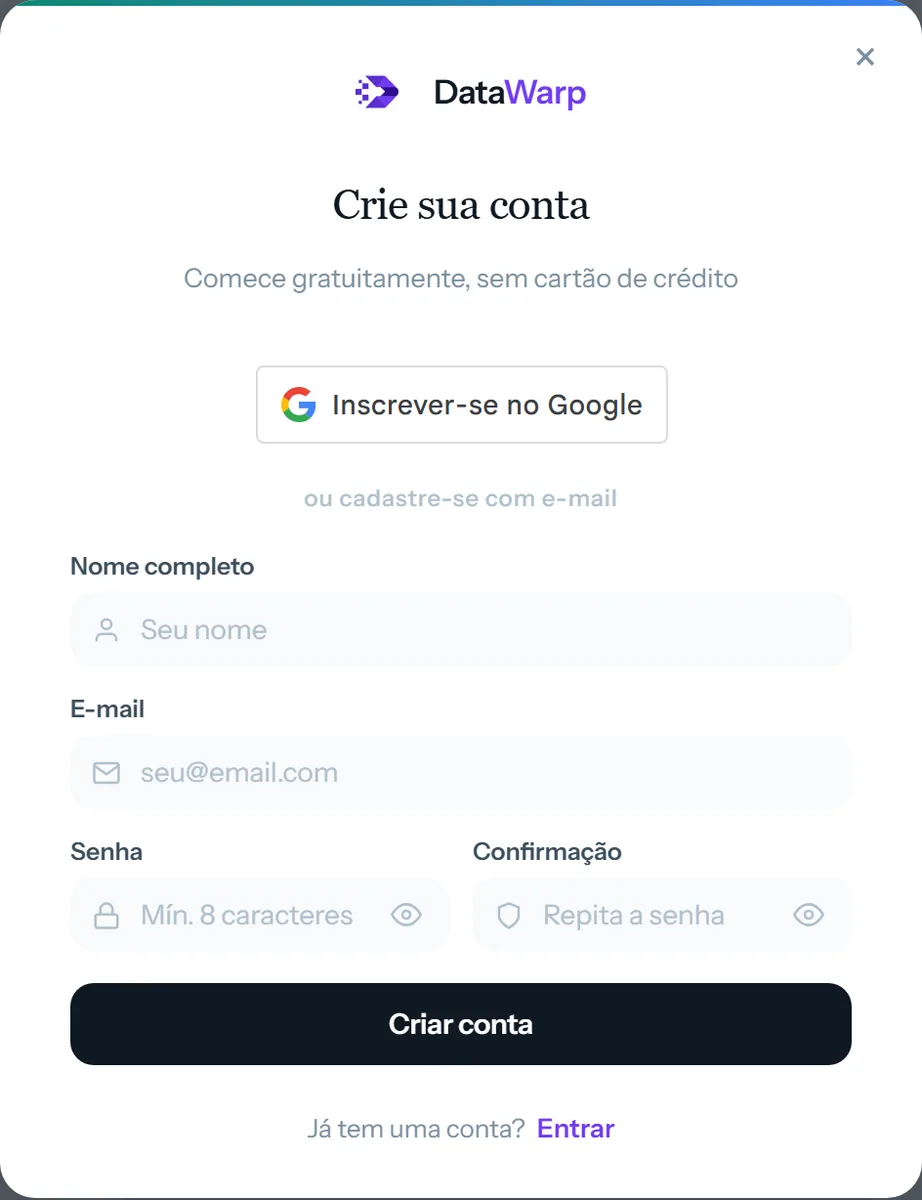
Acesse datawarp.com.br e clique no botão "Cadastre-se" no canto superior direito da tela. Uma janela será aberta com o formulário de cadastro.
1.2 Confirmando o e-mail
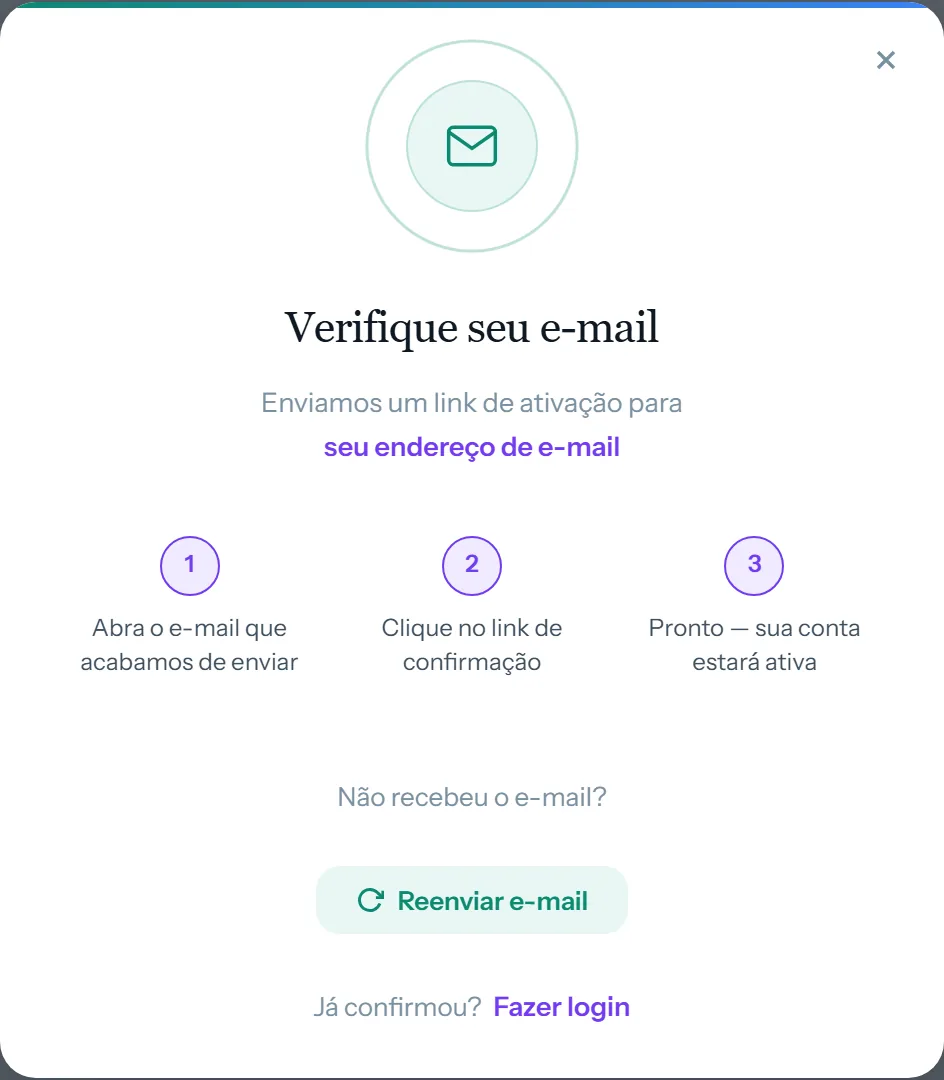
Após o cadastro, o sistema exibirá uma janela informando que um e-mail de confirmação foi enviado. Siga os três passos indicados:
1.3 Recuperando a senha
Caso esqueça a senha, clique em "Esqueci a senha" na janela de login. Digite o e-mail cadastrado e clique em "Enviar link de recuperação". Você receberá um e-mail com um link para definir uma nova senha.
1.4 Visão geral da interface
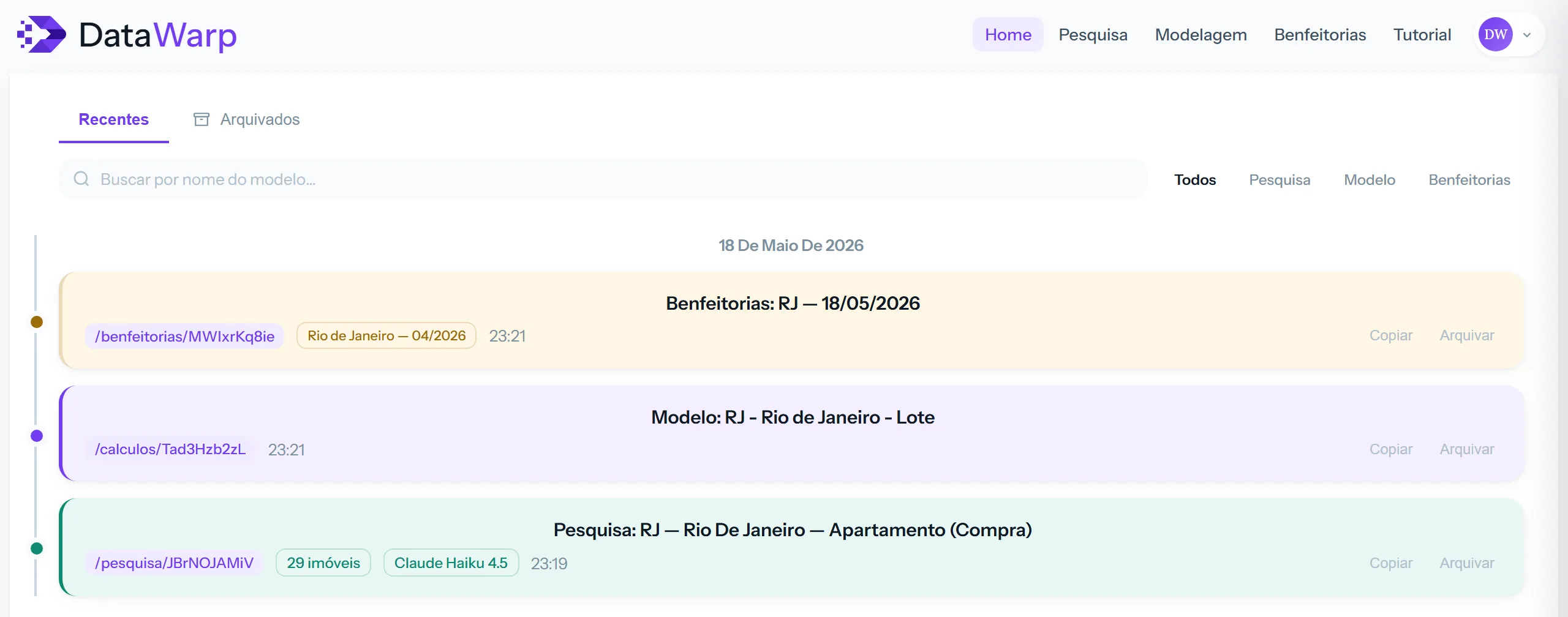
Após o login, você será direcionado para a tela inicial. A barra de navegação no topo da tela apresenta os quatro módulos do sistema:
| Módulo | Função |
|---|---|
| Home | Painel inicial com todos os seus projetos recentes e arquivados |
| Pesquisa | Coleta automatizada de dados de mercado para compor a amostra |
| Modelagem | Análise estatística e inferência de valor — NBR 14653-2 |
| Benfeitorias | Cálculo de depreciação das construções — método Ross-Heidecke |
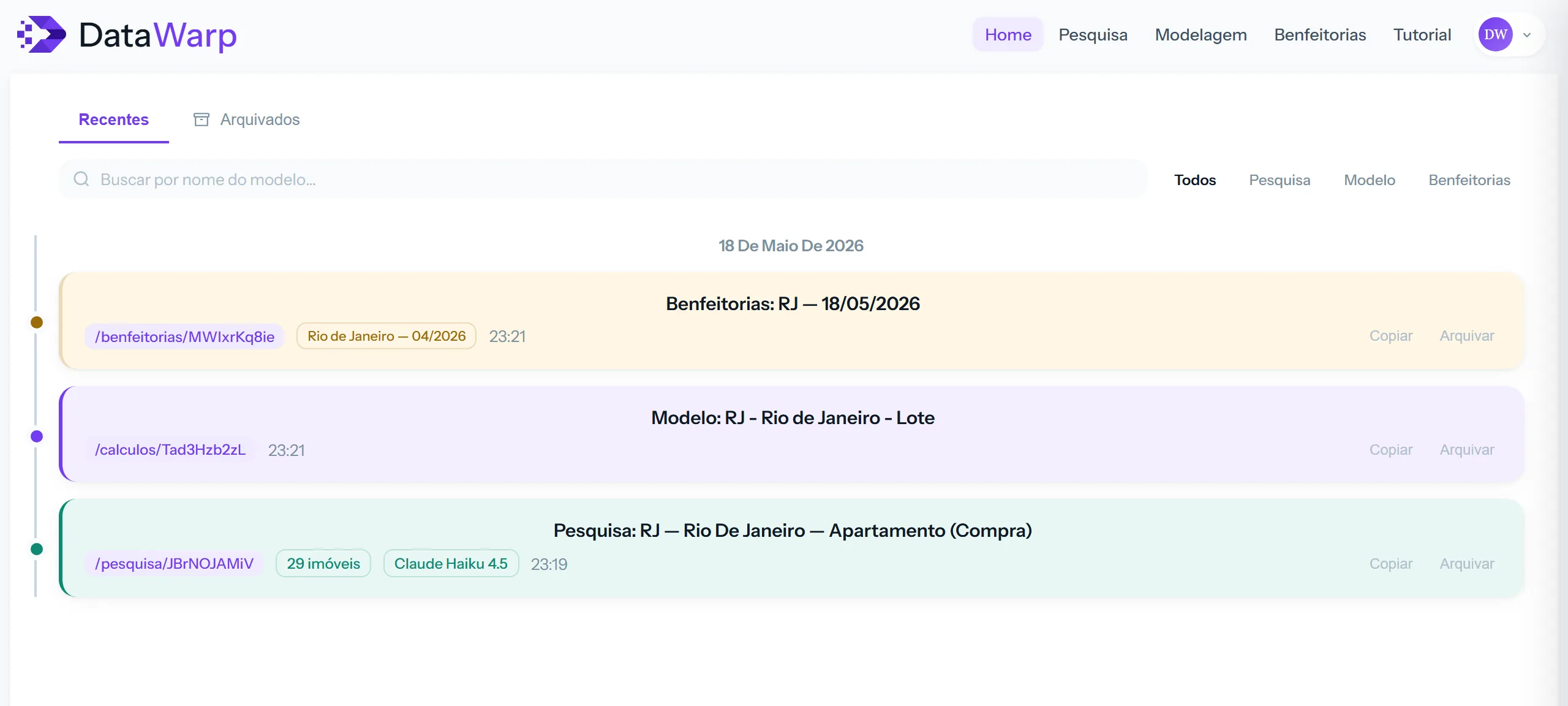
No painel inicial, todos os trabalhos aparecem organizados por data. Use as abas "Recentes" e "Arquivados" para navegar entre projetos ativos e arquivados. Os filtros "Todos", "Pesquisa", "Modelo" e "Benfeitorias" — além da barra de busca por nome — ajudam a localizar qualquer projeto rapidamente.
O módulo de Modelagem é o coração do DataWarp. É aqui que você realiza a inferência estatística sobre a amostra de mercado, conforme os requisitos da NBR 14653-2.
2.1 Iniciando um novo projeto
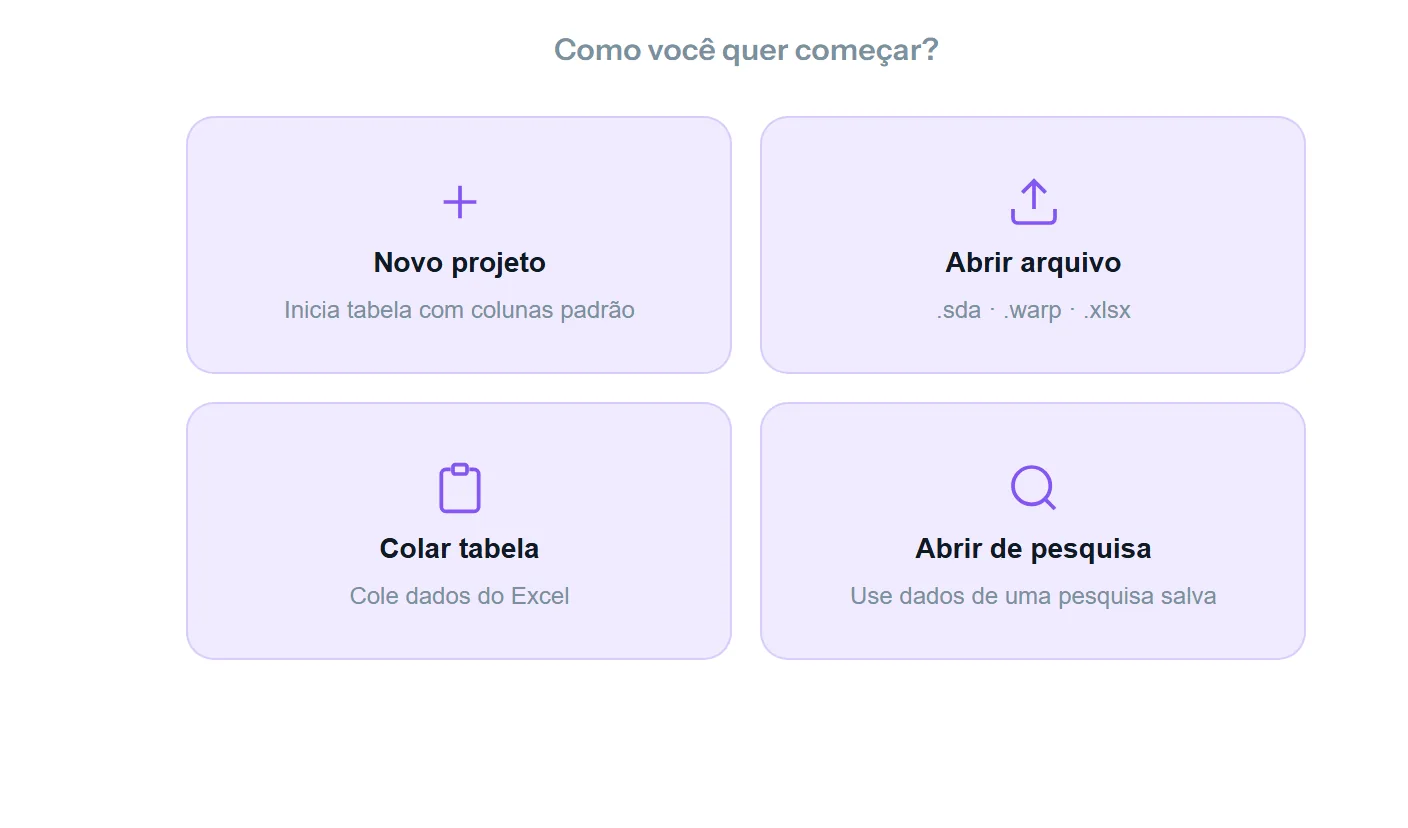
Clique em "Modelagem" no menu superior. A tela será aberta com quatro opções de início:
| Opção | Quando usar |
|---|---|
| Novo projeto | Para digitar os dados manualmente em uma tabela em branco |
| Abrir arquivo | Para reabrir um projeto salvo (.warp, .sda ou .xlsx) |
| Colar tabela | Para importar dados copiados de uma planilha Excel |
| Abrir de pesquisa | Para carregar os dados de uma pesquisa de mercado já salva |
2.2 Importando dados de uma planilha
Se seus dados já estão em um arquivo Excel, selecione "Colar tabela". Uma janela será aberta com as instruções de importação:
.xlsx e o sistema importará os dados automaticamente.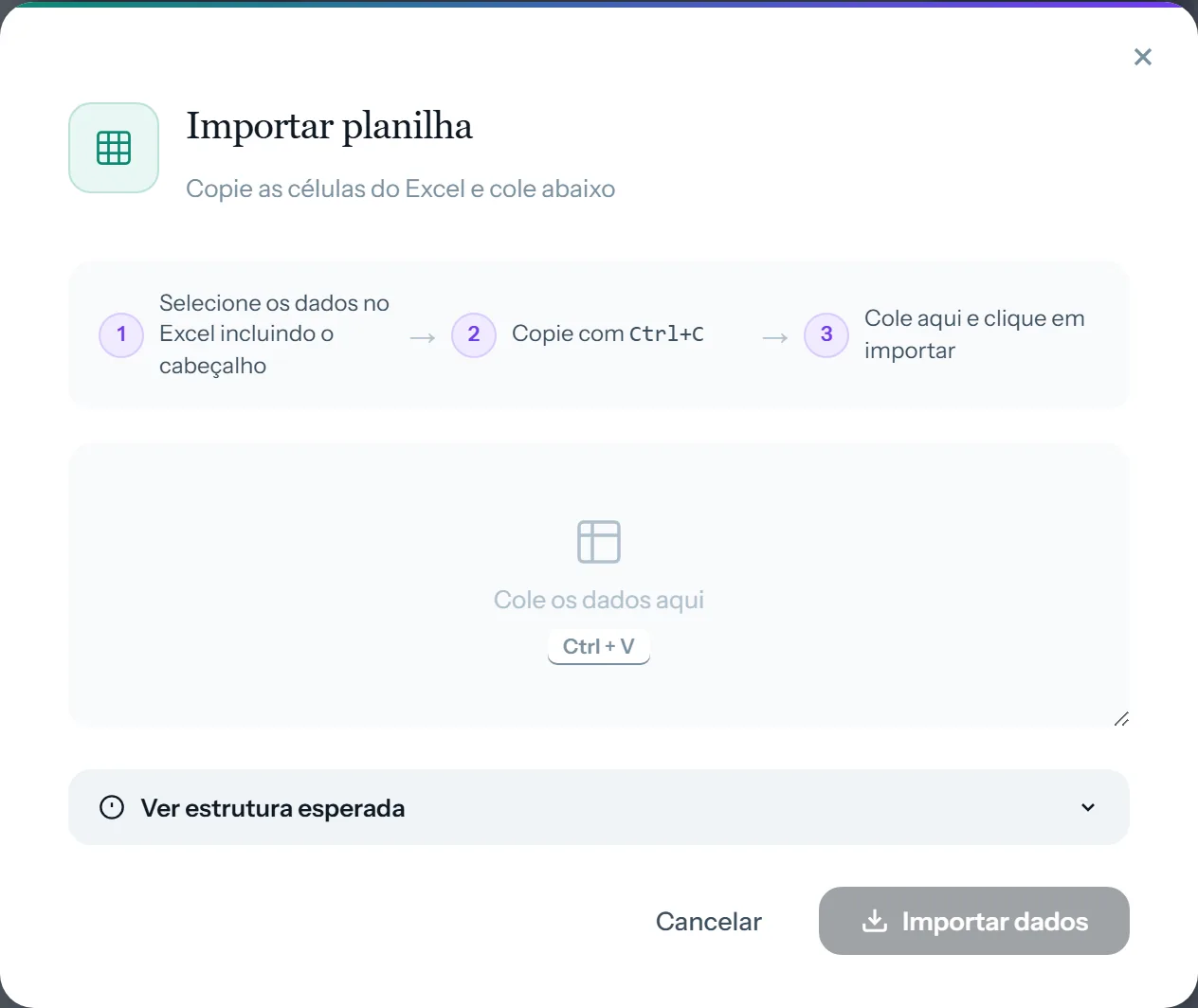
2.3 A tabela de dados
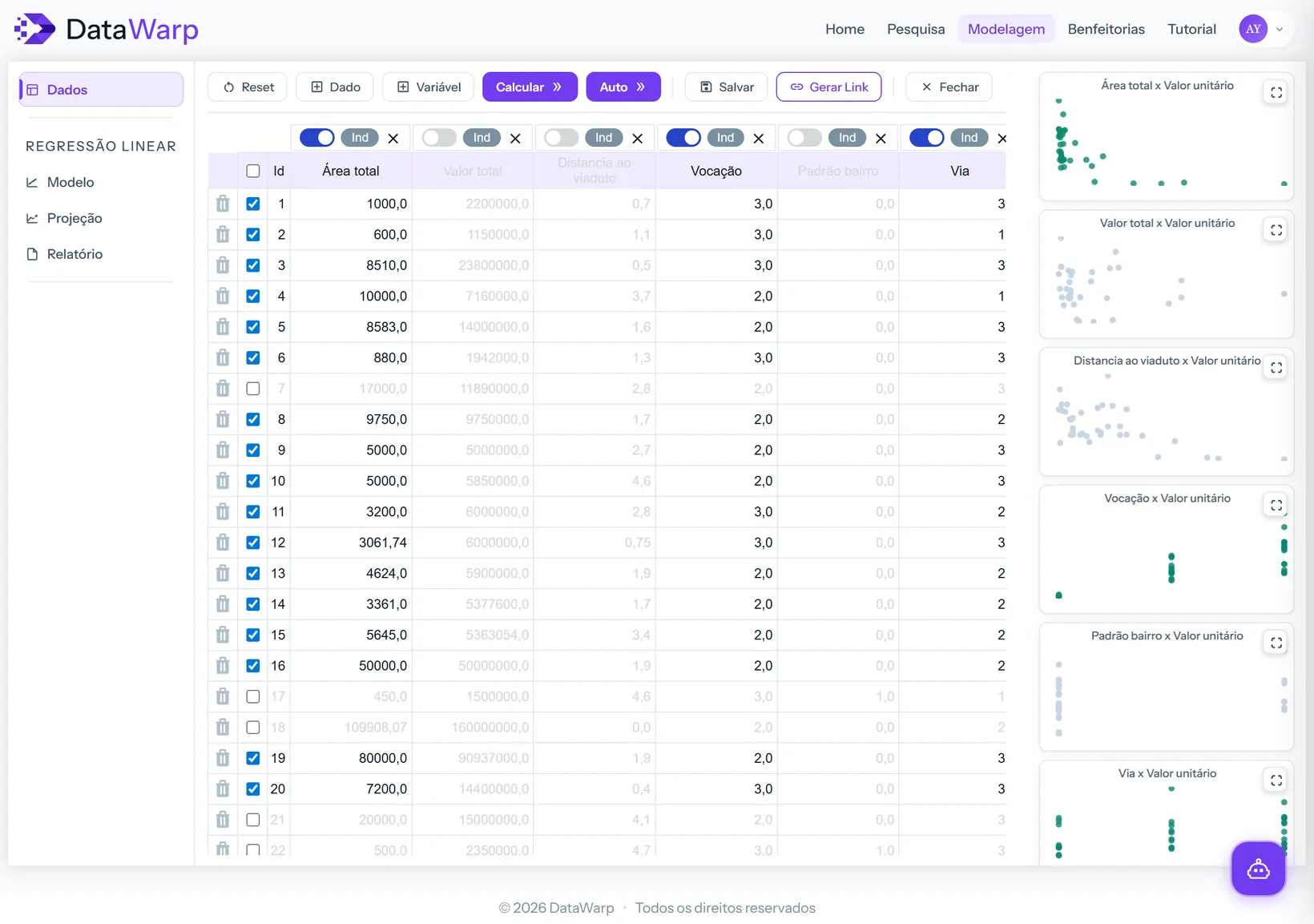
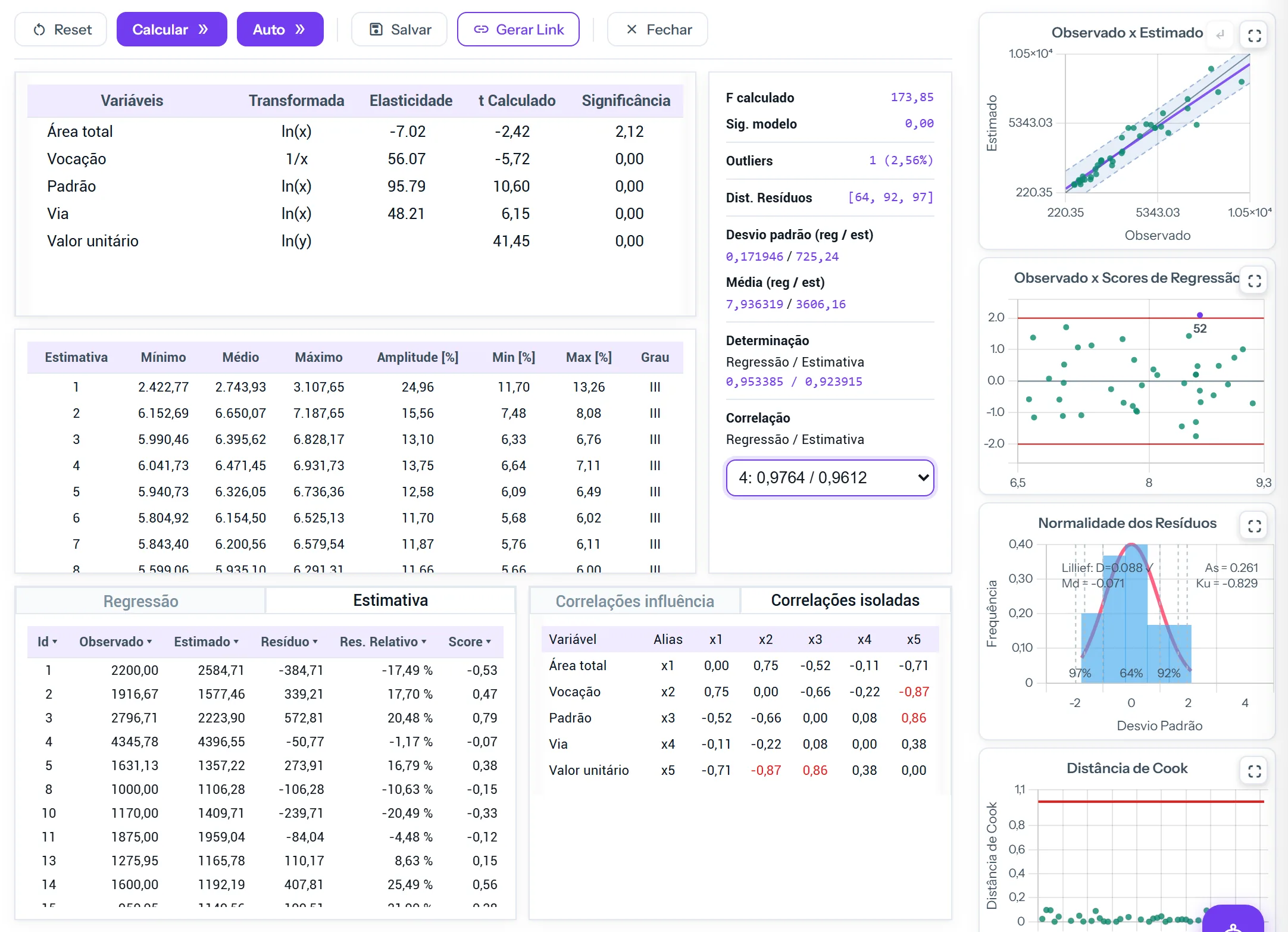
Com os dados carregados, a tela principal exibe a tabela da amostra. Cada linha representa um elemento amostral (imóvel pesquisado) e cada coluna representa uma variável. A barra de ferramentas no topo reúne as ações principais:
| Botão | Função |
|---|---|
| Reset | Reativa todos os dados e variáveis à condição inicial |
| Dado | Adiciona uma nova linha à amostra (segure para adicionar vários) |
| Variável | Adiciona uma nova coluna (variável) |
| Calcular | Executa o cálculo de regressão |
| Auto | Faz o saneamento de dados e variáveis automaticamente |
| Salvar | Exporta o projeto para um arquivo local .warp |
| Gerar Link | Gera uma URL curta compartilhável do seu modelo |
Você pode editar qualquer célula clicando diretamente sobre ela. Para remover uma linha ou coluna, clique com o botão direito e selecione a opção desejada no menu de contexto.
2.4 Calculando o modelo
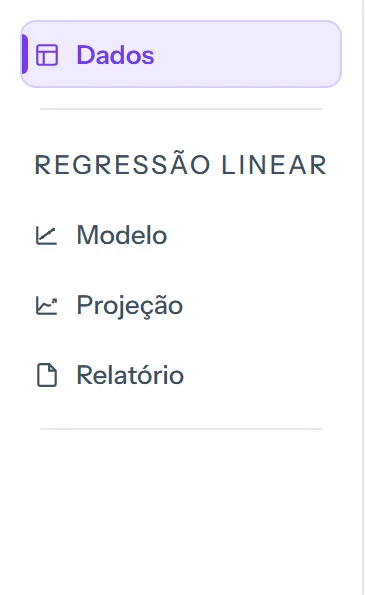
Com os dados preenchidos, clique em "Calcular". O sistema processará a regressão e os resultados aparecerão na aba "Modelo", no menu lateral esquerdo. Esse menu é o guia do seu fluxo de trabalho:
| Aba | O que você encontra |
|---|---|
| Dados | Tabela da amostra para inserção e edição dos dados |
| Modelo | Resultados da regressão e todos os indicadores estatísticos |
| Projeção | Estimativa de valor para o imóvel avaliando |
| Relatório | Exportação do laudo em formato .docx e .pdf |
2.5 Interpretando os resultados
A aba Modelo apresenta os resultados em blocos. Entenda cada um deles:
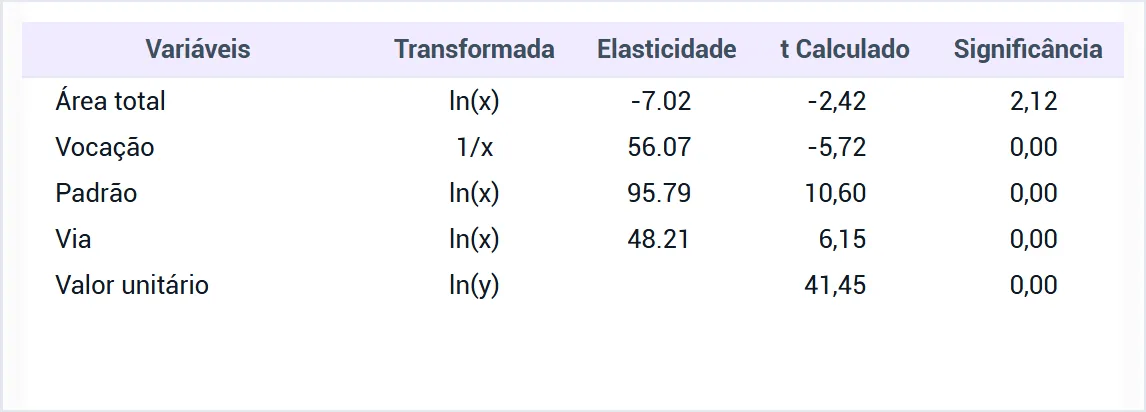
Tabela de Significância das Variáveis
| Coluna | O que indica |
|---|---|
| Variáveis | Nome da variável incluída no modelo |
| Transformada | Forma funcional: x (linear), ln(x) (logarítmica), 1/x (inversa) |
| Elasticidade | Variação % no valor para cada 1% de variação na variável |
| t Calculado | Estatística t da variável |
| Significância | Probabilidade do coeficiente ser zero — deve ser ≤ 30% (NBR 14653) |
Indicadores de Qualidade do Modelo
| Indicador | O que indica | Referência NBR |
|---|---|---|
| Sig. modelo | Significância global do modelo | < 5% |
| Outliers | Elementos com resíduo fora do limite aceitável | ≤ 5% dos dados |
| Dist. Resíduos | Aderência dos resíduos à distribuição normal | — |
| Determinação (R²) | Percentual da variância total explicado pelo modelo | — |
| Correlação | Intensidade da relação linear entre variáveis e valor | — |
[68, 90, 95]% e os aceitáveis [64 a 74, 85 a 95, 95 a 100]% respectivamente.
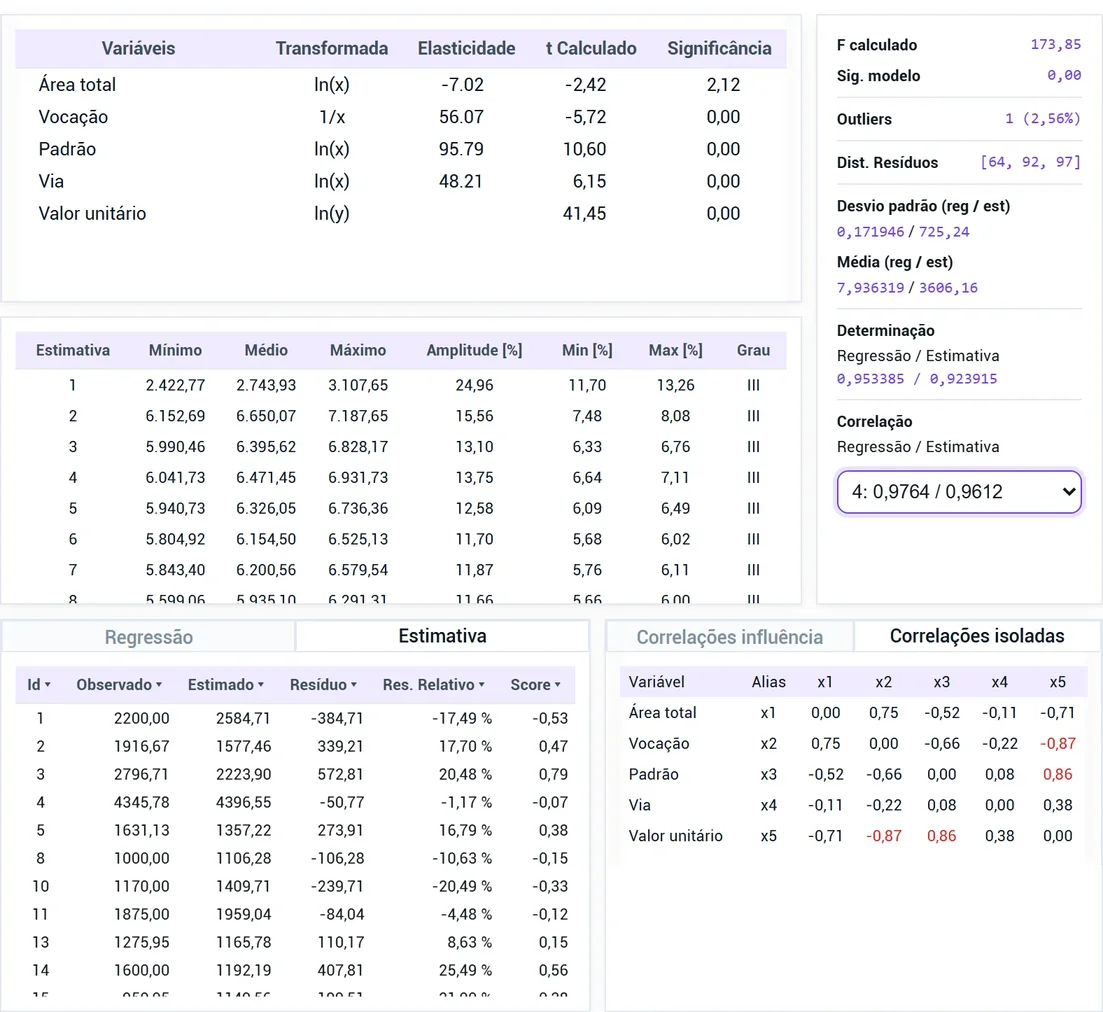
Tabela de Estimativas
| Coluna | O que indica |
|---|---|
| Estimativa | Valor estimado central |
| Mínimo / Médio / Máximo | Limites do intervalo de confiança |
| Amplitude [%] | Variação entre mínimo e máximo em relação à média |
| Grau | Grau de precisão NBR: III (≤ 30%), II (≤ 40%), I (≤ 50%) |
2.6 Busca automática de modelos
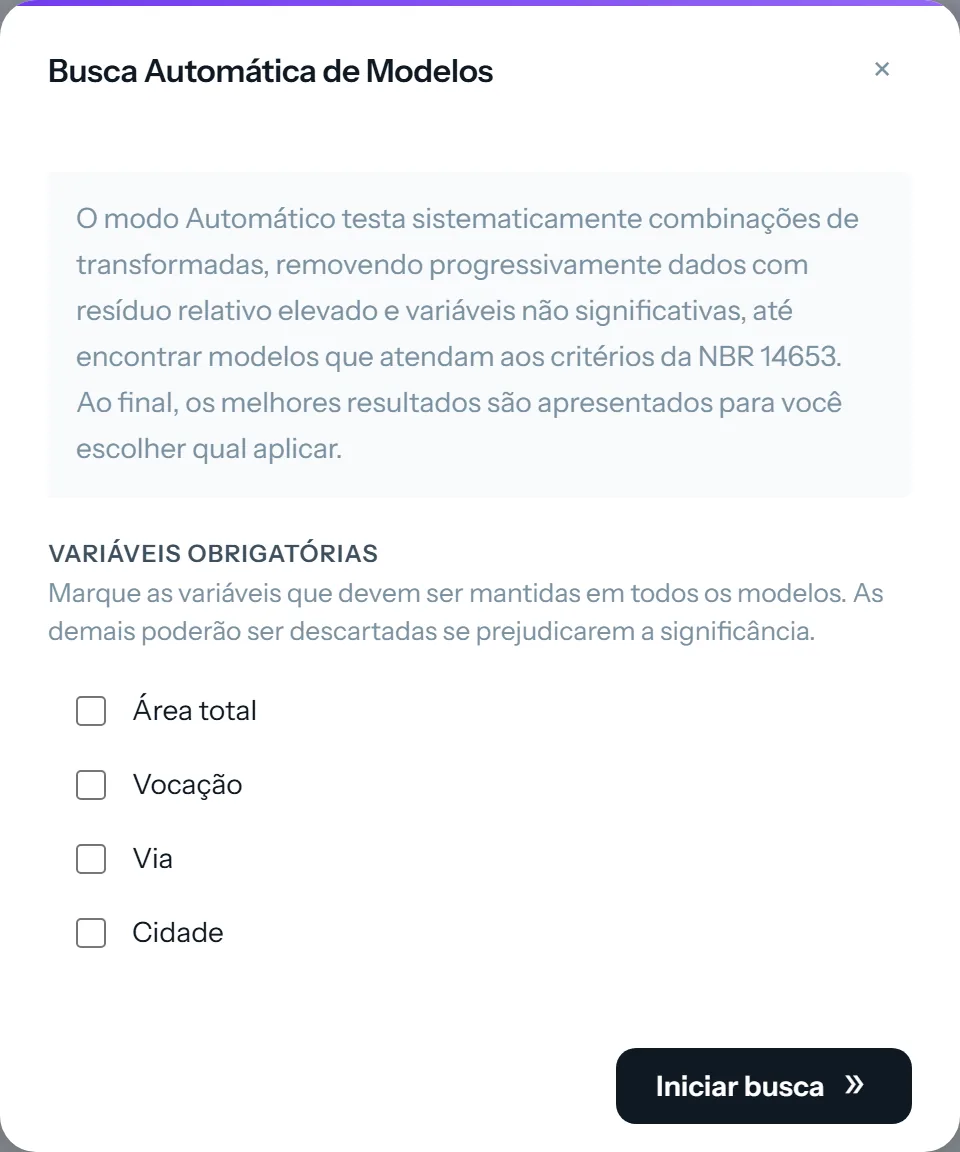
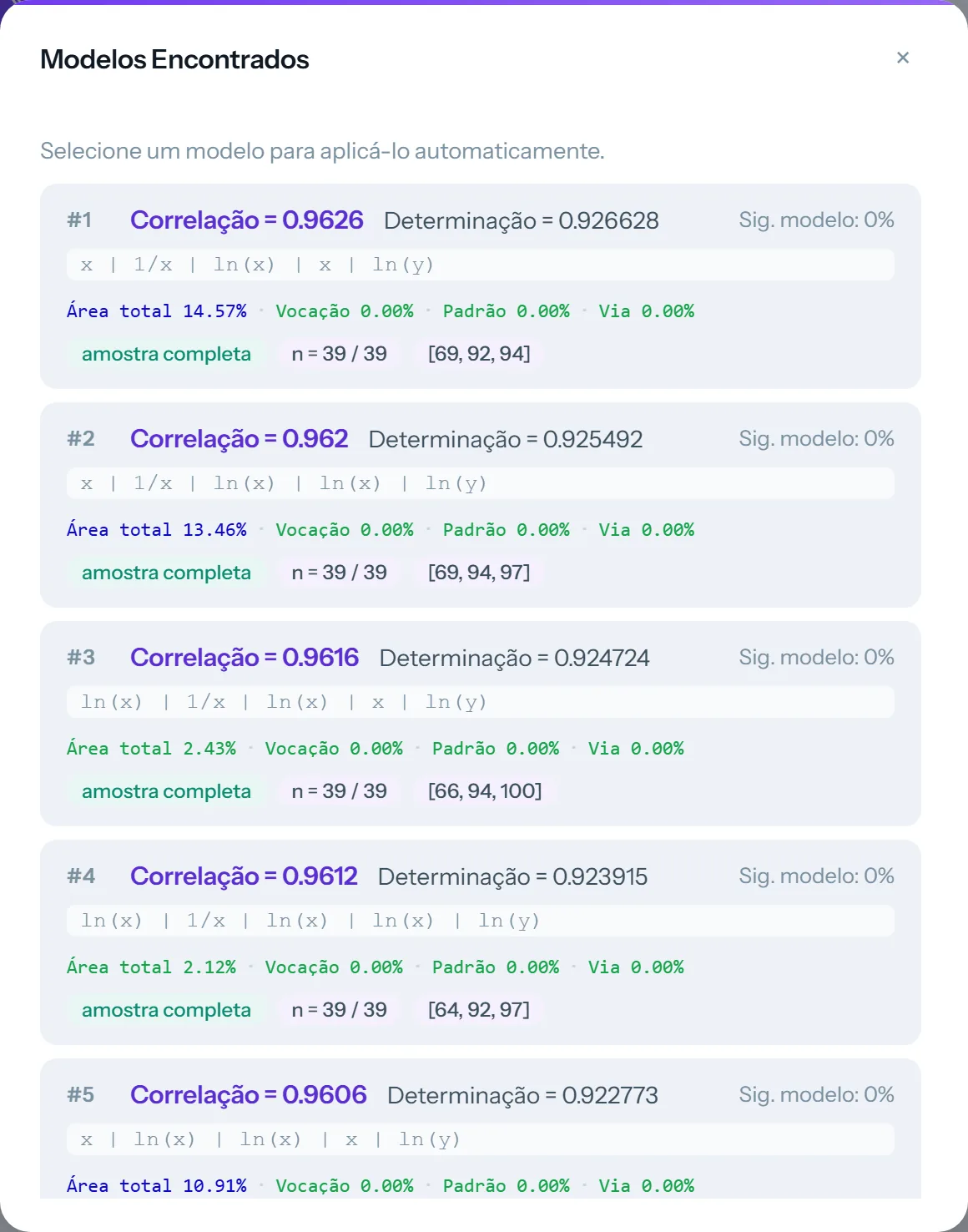
O botão "Auto" faz o saneamento dos dados e variáveis automaticamente, testando combinações de transformações e removendo progressivamente dados e variáveis que comprometam a significância. Ao final, apresenta uma lista com os modelos compatíveis com a NBR 14653 — caso os dados permitam.
2.7 Projetando o valor do imóvel avaliando
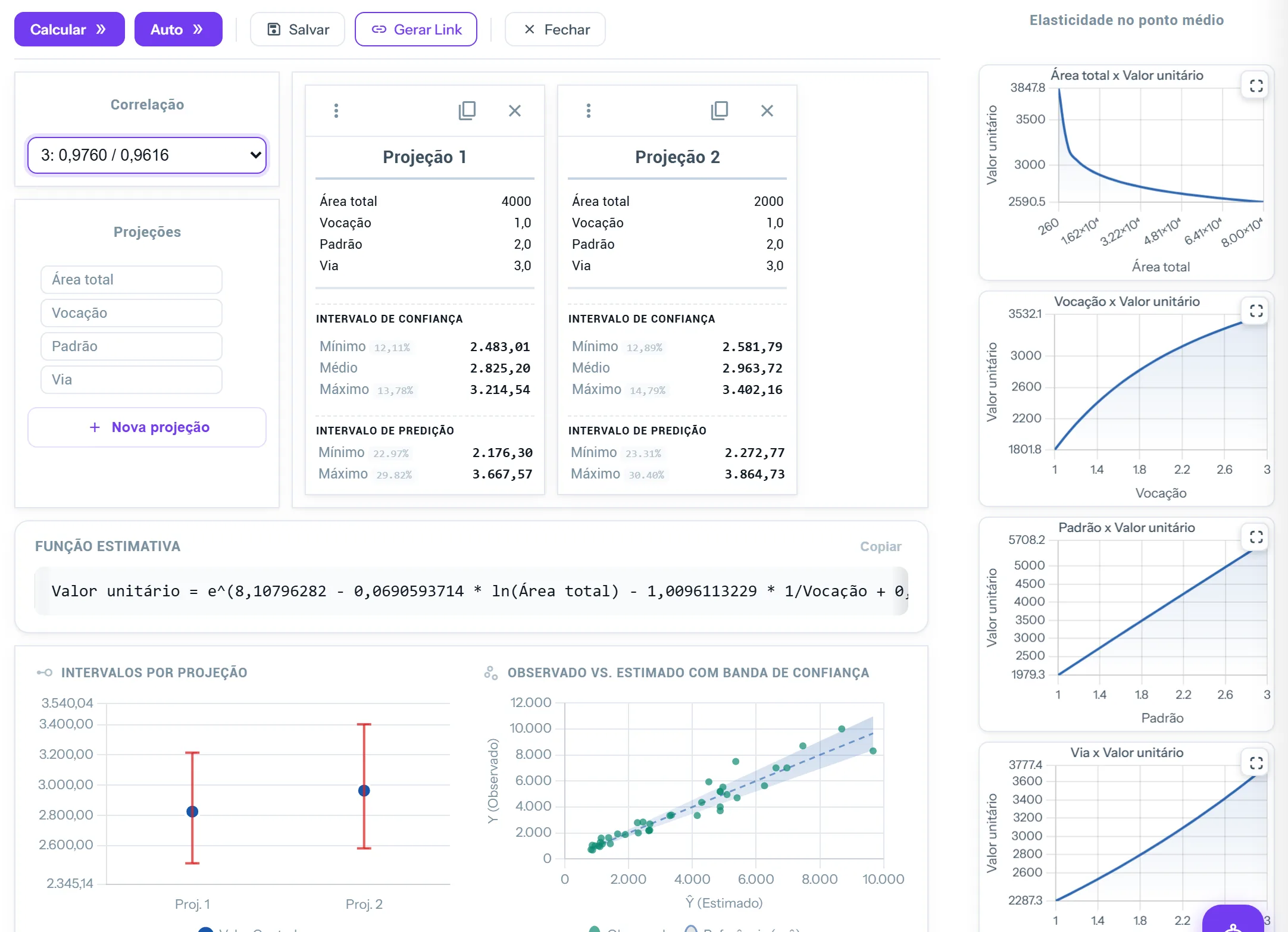
Com o modelo calculado, acesse a aba "Projeção" no menu lateral. Aqui você informa as características do imóvel avaliando — o imóvel objeto da avaliação — e o sistema calcula o valor estimado com base no modelo ajustado.
Preencha os campos correspondentes a cada variável do modelo com os atributos do imóvel avaliando. O resultado será exibido automaticamente com o valor estimado central e os intervalos de confiança mínimo, médio e máximo.
Variável base e exibição do valor total
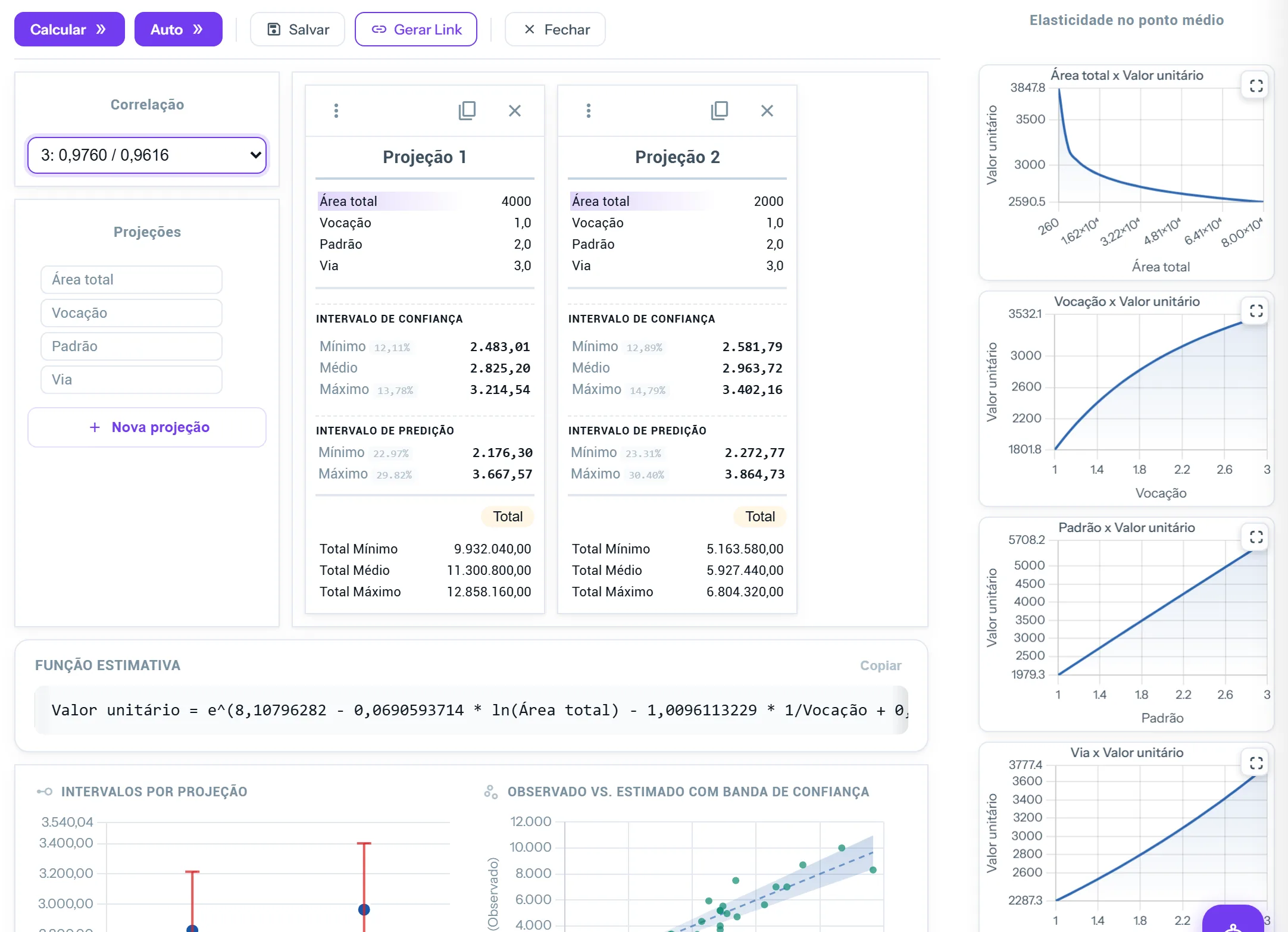
Por padrão, o resultado exibido corresponde ao valor calculado pelo modelo — unitário ou total, conforme a variável dependente. Para alternar entre as duas formas de exibição, utilize a variável base:
- Clique diretamente no nome da variável base dentro da projeção — normalmente a área. Os valores são exibidos imediatamente e propagados para todas as projeções.
- Verifique o indicador de valor total ou unitário na projeção e clique nele para alternar entre os dois conforme necessário.
Recursos da aba Projeção
- Estimativa e intervalo de confiança individuais — clique nos três pontos de cada projeção para selecionar, de forma independente, a estimativa desejada (moda, médio ou média) e o intervalo de confiança.
- Duplicar projeção — clique no botão de duplicar ao lado do botão de exclusão para criar uma cópia da projeção. Muito útil para avaliar vários imóveis com características semelhantes: duplique, altere apenas o parâmetro que difere e compare os resultados sem precisar recriar tudo do zero.
- Editar os valores diretamente — clique nos regressores de qualquer projeção e altere os valores sem precisar excluir e adicionar uma nova projeção.
- Copiar a função estimativa — o painel da função estimativa possui um botão Copiar que coloca a equação na área de transferência, pronta para ser colada diretamente no laudo de avaliação.
- Gráficos de elasticidade no ponto médio — ao lado direito da aba ficam os gráficos de elasticidade de cada variável independente em relação à variável dependente, permitindo observar o comportamento do modelo frente às variações de cada atributo.
2.8 Gerando o relatório
Acesse a aba "Relatório" no menu lateral. Nela você encontra as opções para exportar o relatório estatístico do modelo em .docx ou .pdf, formatado e pronto para ser utilizado no laudo técnico, contendo tabelas, indicadores e os resultados do modelo em conformidade com a NBR 14653.
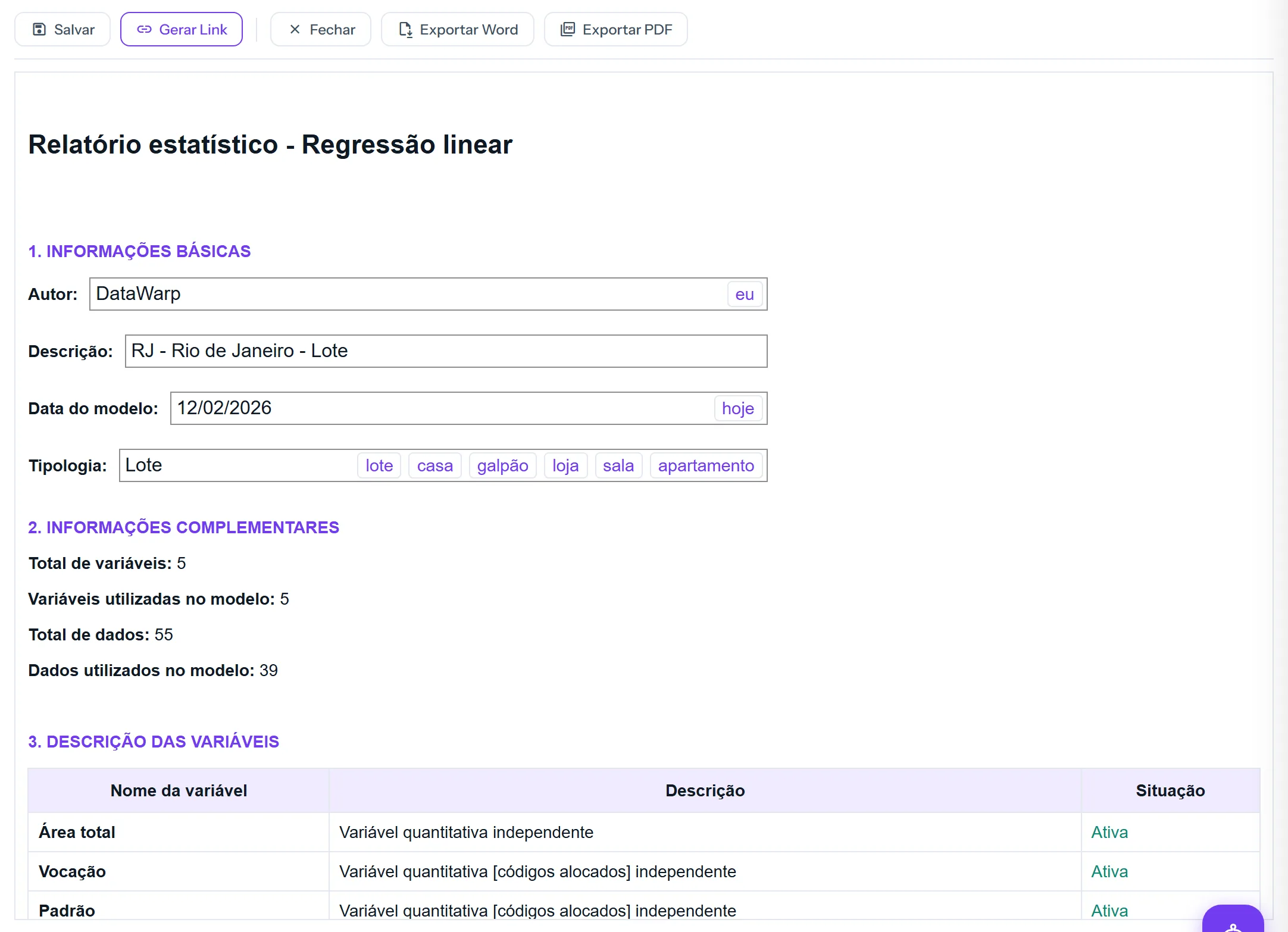
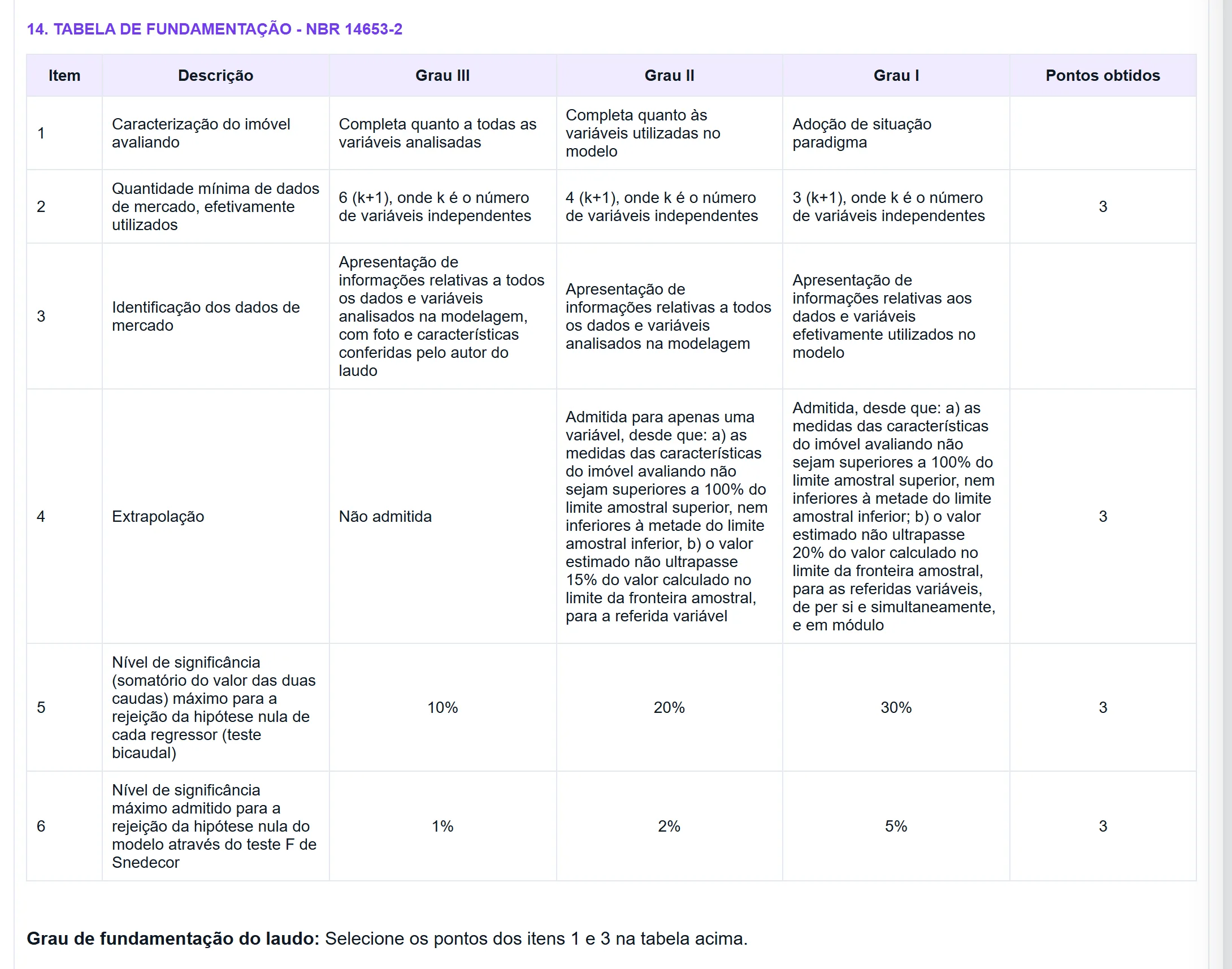
Tabela de Fundamentação — NBR 14653-2 (item 14)
O item 14 apresenta a Tabela de Fundamentação conforme a NBR 14653-2, com os critérios avaliados e os pontos obtidos em cada um. Alguns detalhes sobre seu preenchimento:
- O item 4 (Extrapolação) é calculado automaticamente com base nos dados do modelo.
- Os itens 1 (Caracterização do imóvel avaliando) e 3 (Identificação dos dados de mercado) podem ser definidos diretamente clicando na célula correspondente.
- Abaixo da tabela, o sistema exibe automaticamente o Grau de Fundamentação do modelo, calculado com base na soma dos pontos obtidos.
2.9 Salvando o projeto
Você tem duas formas de salvar o trabalho, que podem ser usadas juntas ou separadamente:
| Forma | Como fazer | Melhor para |
|---|---|---|
| Arquivo local | Clique em "Salvar". Um arquivo .warp será baixado para o seu computador. |
Cópia de segurança local |
| Na nuvem | Clique em "Gerar Link". O sistema salva e exibe uma URL curta de acesso. | Acesso de qualquer lugar e compartilhamento |
O projeto salvo na nuvem aparece na tela Home na lista de recentes. Você pode renomeá-lo, arquivá-lo quando concluído ou excluí-lo a qualquer momento pelas opções disponíveis em cada item da lista.

Organizando os projetos na Home
Cada projeto salvo aparece como um card na página Home, como visto na seção 1.4. A partir dali você tem diversas formas de organizar e acessar seus trabalhos:
- Copiar o link — clique em "Copiar" no card para obter a URL e compartilhá-la onde preferir: e-mail, laudo, WhatsApp ou qualquer outro canal.
- Arquivar — mova projetos concluídos para a aba "Arquivados" e mantenha a lista de recentes limpa.
- Favoritos do navegador — segure o card e arraste-o até a barra de favoritos do navegador para acesso direto. Você pode inclusive criar uma pasta de favoritos exclusiva para seus modelos.
- Abrir vários de uma vez — segure Ctrl e clique em vários cards para abri-los simultaneamente em abas separadas.
2.10 Warp AI — Assistente estatístico
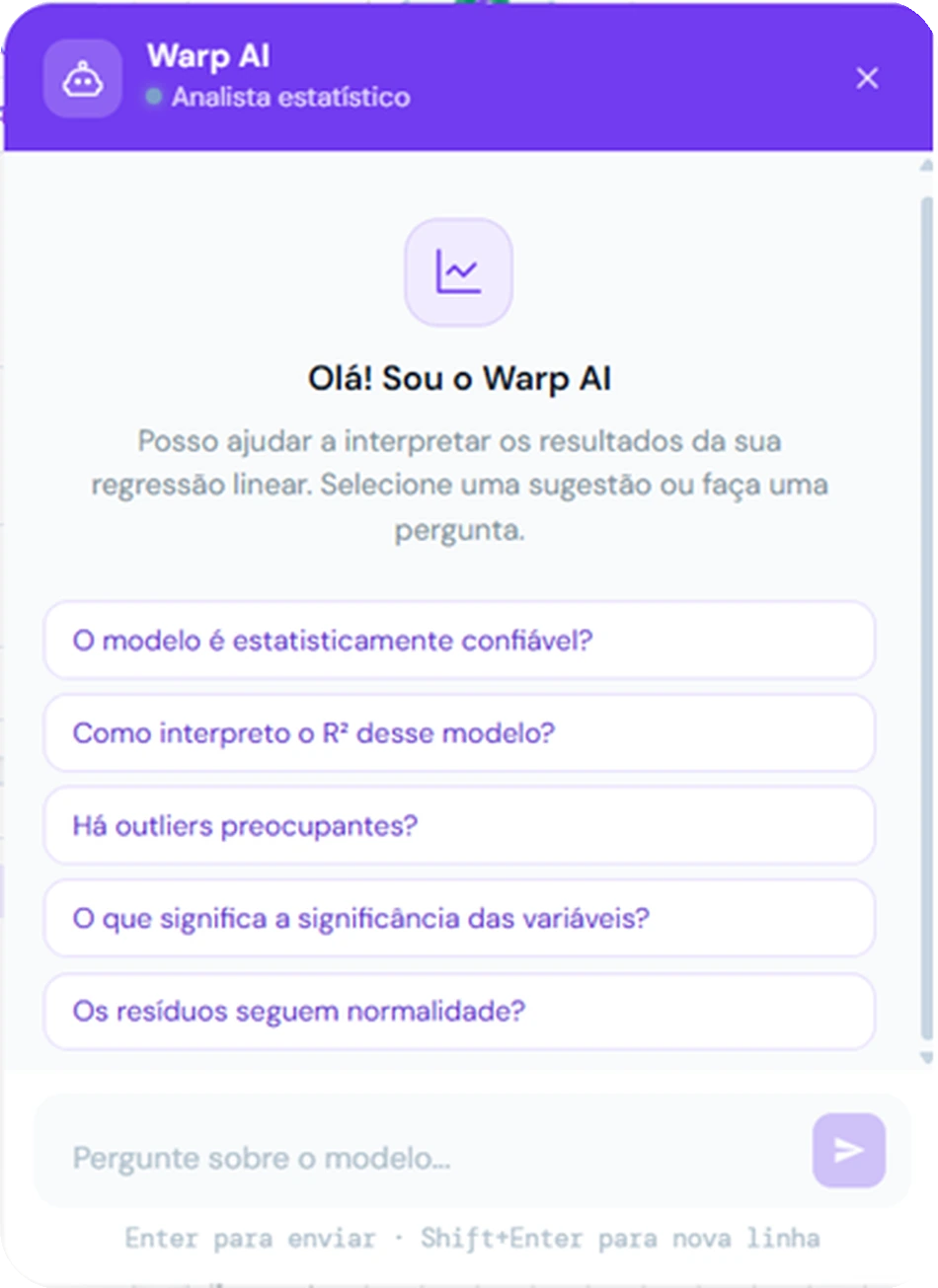
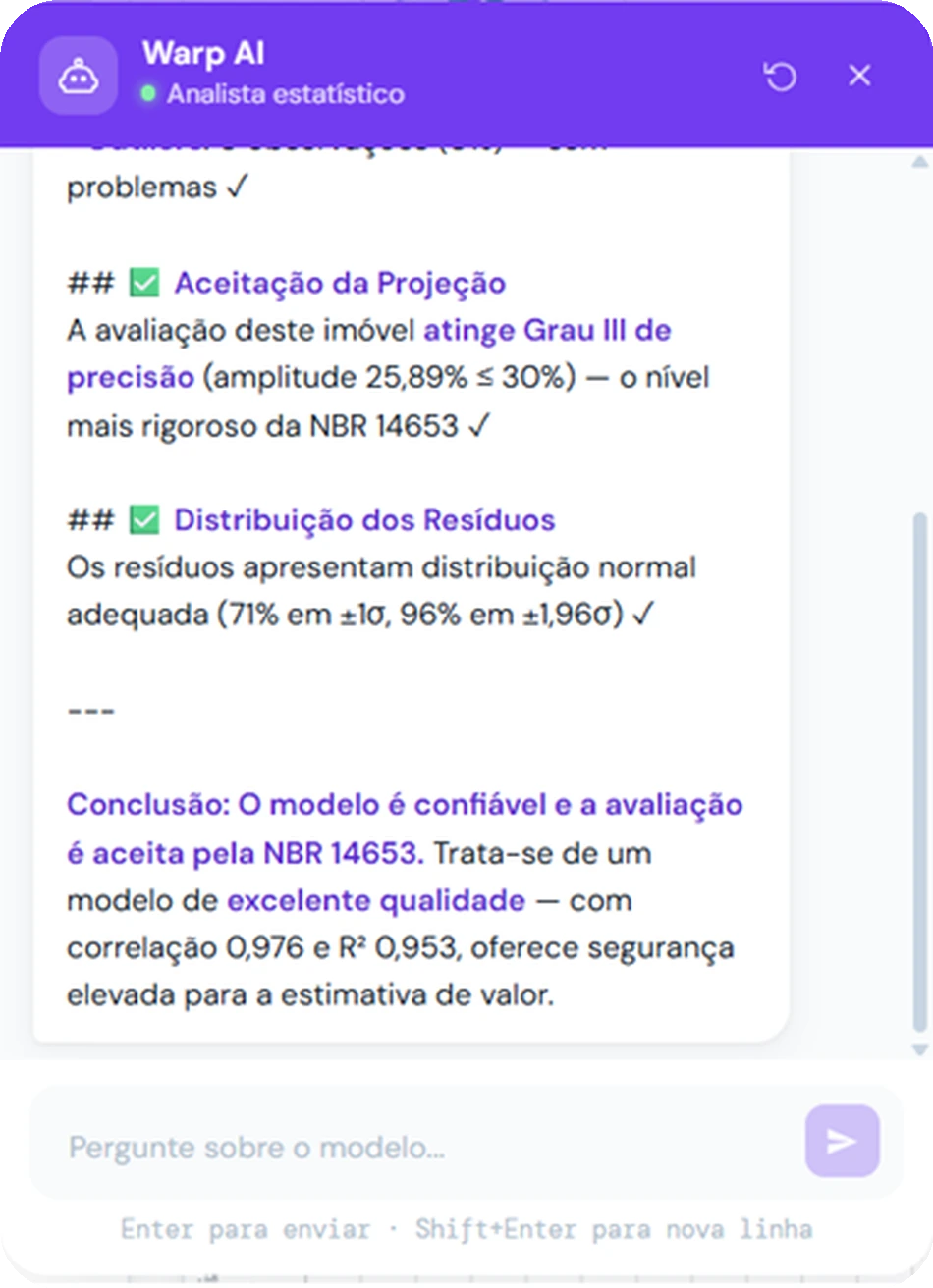
O Warp AI é um agente de inteligência artificial integrado ao módulo de Modelagem. Ele analisa o modelo exibido na tela e responde perguntas sobre estatística e sobre os resultados da regressão — em linguagem acessível, sem precisar sair da plataforma.
Para abrir o chat, clique no botão do robozinho que aparece no canto da tela. O agente já tem acesso ao contexto do modelo atual e oferece perguntas rápidas para facilitar a interpretação — ou você pode digitar qualquer dúvida livremente.
O módulo de Pesquisa coleta dados de imóveis diretamente de plataformas de anúncios na internet, formando a amostra de mercado de forma ágil e estruturada. Os dados coletados são exportados com um clique para o módulo de Modelagem.
Este módulo está em constante evolução — sendo continuamente aprimorado para trazer resultados mais precisos, maior cobertura de fontes e novas funcionalidades para os avaliadores.
3.1 O Assistente de Pesquisa
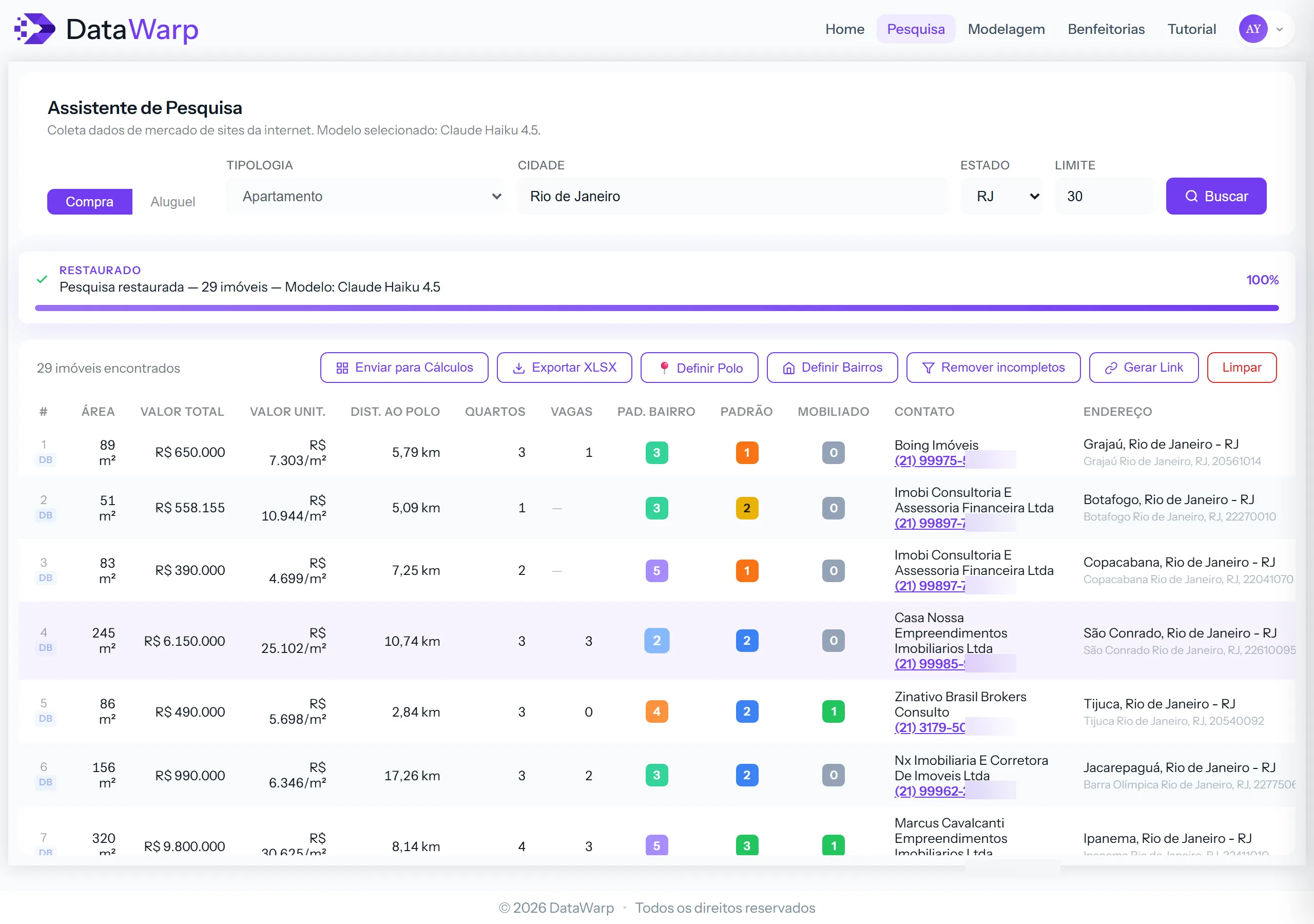
Clique em "Pesquisa" no menu superior. A tela do Assistente de Pesquisa será aberta — é a interface central de coleta de dados de mercado do DataWarp.

3.2 Configurando a busca
Preencha os parâmetros no formulário de busca:
| Campo | O que preencher |
|---|---|
| Negócio | Selecione Compra (venda) ou Aluguel |
| Tipologia | Tipo do imóvel: Lote / Terreno, Apartamento etc. |
| Cidade | Nome da cidade |
| Estado | UF correspondente à cidade informada |
| Limite | Quantidade máxima de anúncios a coletar (padrão: 200) |
Com os campos preenchidos, clique em "Buscar". O sistema iniciará a coleta e exibirá o progresso em tempo real, com as etapas do processo e uma barra de progresso percentual.
3.3 Trabalhando com os dados coletados
Ao concluir a busca, os imóveis coletados são exibidos em uma tabela. Para remover um elemento que não seja representativo, clique no botão de exclusão na linha correspondente. Abaixo estão os principais recursos disponíveis para enriquecer e organizar a amostra.
Distância ao polo
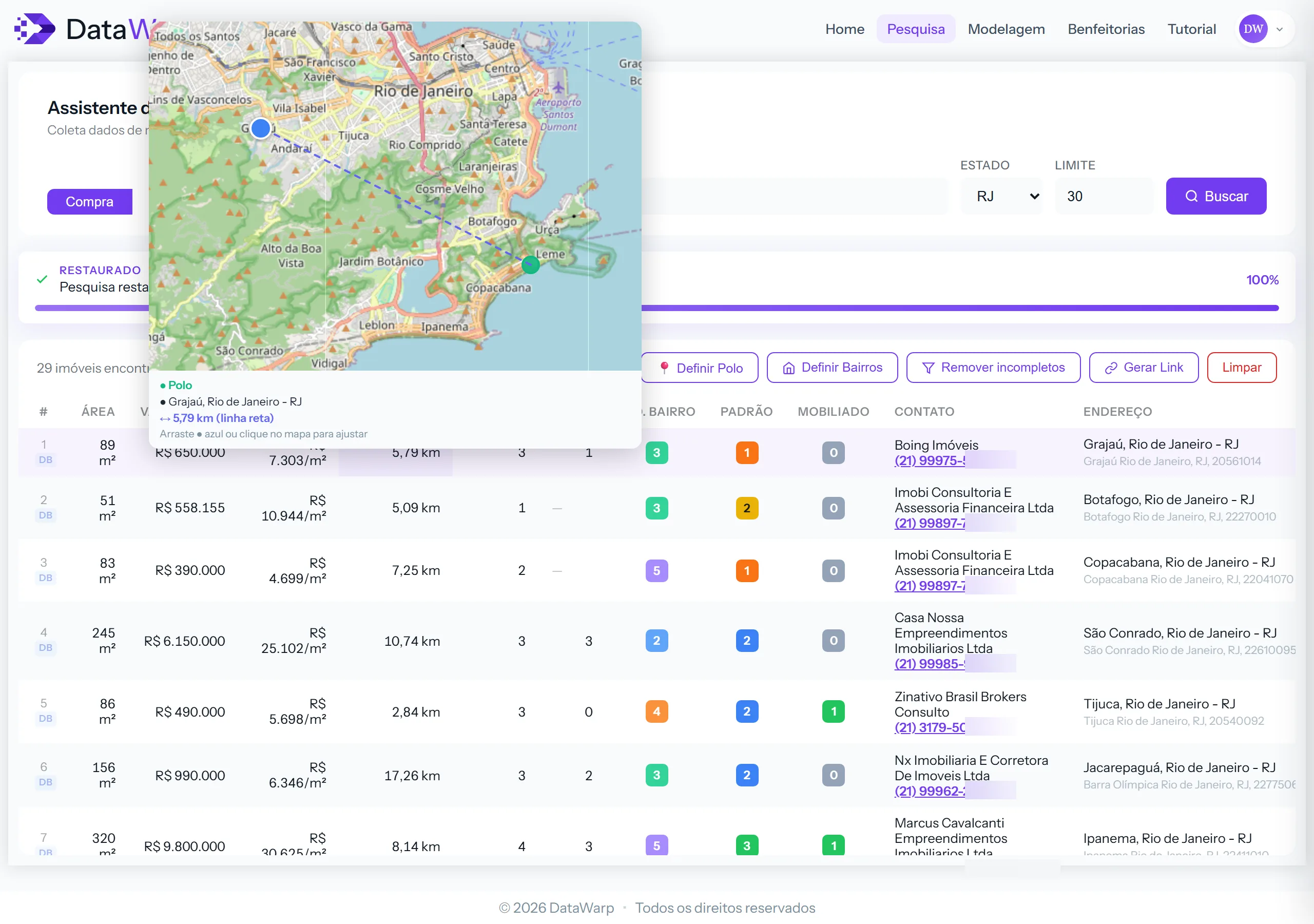
O sistema calcula automaticamente a distância de cada imóvel a um polo de referência — por padrão, o centro da cidade. Você pode ajustar o polo clicando no botão "Polo"; ao confirmar o novo ponto, todas as distâncias são recalculadas automaticamente.
Para editar a distância de um elemento individualmente, passe o mouse sobre o valor na coluna de distância. Um mapa interativo será exibido acima da tabela: arraste o círculo azul ou clique no local exato do imóvel para que a distância ao polo seja ajustada automaticamente.
Padrão do bairro
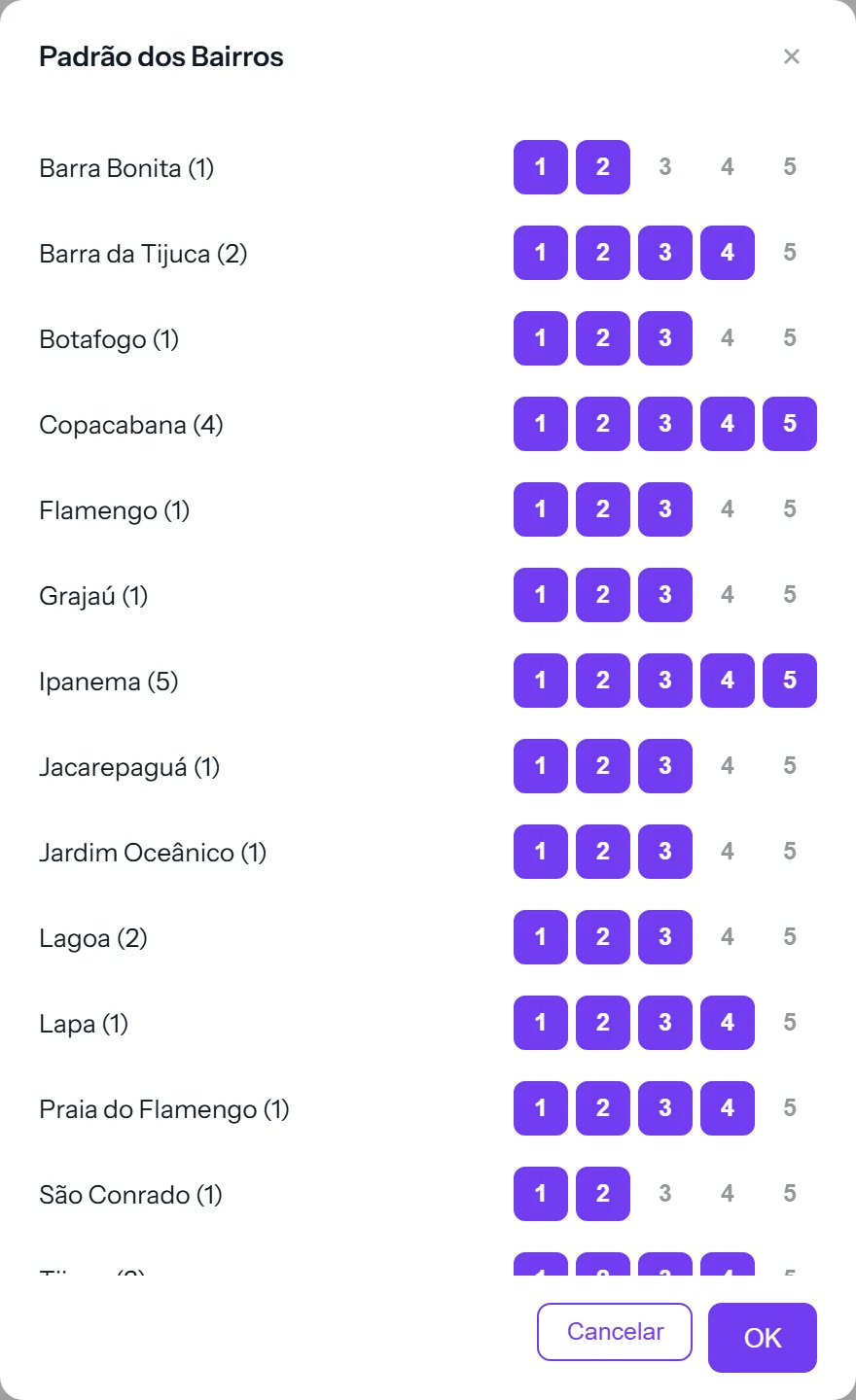
Para definir o padrão de todos os bairros de uma única vez, clique no botão "Definir bairros". Os padrões são distribuídos simultaneamente para toda a amostra. Você pode utilizar valores de 1 a 5 — mas não é obrigatório usar todos: para classificações simples como baixo, médio e alto, os valores 1, 2 e 3 são suficientes.
Para ajustar o padrão de um elemento individualmente, passe o mouse sobre o código na coluna correspondente: as fotos do anúncio aparecerão acima para que você analise e defina o padrão enquanto as visualiza.
Colunas específicas por tipologia
Para pesquisas de apartamentos, aparecem as colunas adicionais Padrão (padrão do imóvel) e Mobiliado. Essas variáveis são preenchidas automaticamente por um agente de IA que analisa as fotos de cada anúncio — o que agiliza muito o trabalho, embora seja recomendável conferir os resultados. Da mesma forma que o padrão do bairro, passar o mouse sobre os códigos exibe as fotos para análise visual durante a revisão.
Endereço
Para a coluna de endereço, o sistema utiliza um agente de IA especializado que busca o endereço do imóvel em toda a página do anúncio — aumentando significativamente a taxa de localização dos dados.
3.4 Exportando para a Modelagem
Após revisar e limpar a amostra, clique em "Enviar para Cálculos". Os dados serão carregados automaticamente no módulo de Modelagem, prontos para a análise estatística — sem necessidade de copiar, reformatar ou abrir nenhum arquivo.
Na aba Dados do módulo de Modelagem, vista na seção 2.3, você poderá conferir os dados novamente e adicionar novas variáveis. Se preferir, exporte a amostra em .xlsx, enriqueça com colunas e informações adicionais na sua planilha e importe o arquivo de volta sem nenhum problema.
3.5 Salvando e gerenciando pesquisas
Ao contrário da Modelagem, a pesquisa não é imutável. Ela é salva automaticamente ao finalizar e fica disponível na tela Home sem a necessidade de gerar um link. O link serve apenas para compartilhamento — e como a pesquisa é uma edição direta, qualquer alteração feita (como remover um dado) reflete também no link gerado. Não há versões separadas.
Os dados coletados e as variáveis definidas — como padrões de bairro, distâncias e demais ajustes — ficam guardados em banco, para que você não precise reconfigurar tudo a cada nova consulta da mesma pesquisa. Clique em "Gerar Link" caso queira obter uma URL para compartilhar ou salvar nos favoritos.
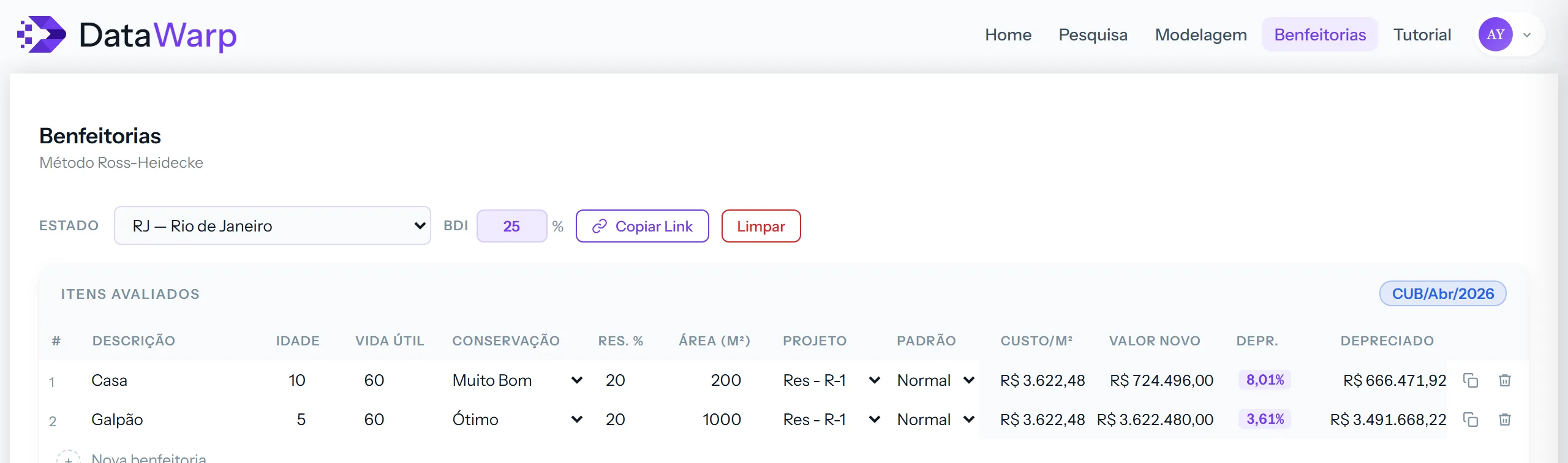
O módulo de Benfeitorias calcula a depreciação das construções pelo método de Ross-Heidecke, integrando automaticamente os valores do CUB (Custo Unitário Básico de Construção) publicados pelo Sinduscon para todos os 27 estados brasileiros.
4.1 Acessando o módulo
Clique em "Benfeitorias" no menu superior. A calculadora de depreciação será aberta, pronta para uso.
4.2 Preenchendo a tabela de benfeitorias
A tabela exibe uma linha para cada componente da construção. Para cada item, preencha as colunas:
| Campo | O que informar |
|---|---|
| Descrição | Nome do componente, ex: Residência, Garagem, Área de lazer |
| État de Conservação | Estado atual da construção — selecionado por lista suspensa |
| Vida Útil (anos) | Vida útil estimada da construção em anos |
| Obsolescência | Percentual de obsolescência funcional, se aplicável |
| VR (%) | Valor residual ao final da vida útil |
| % Imóvel | Participação percentual desta benfeitoria no imóvel total |
Os campos de Depreciação são calculados automaticamente pelo método Ross-Heidecke com base nos valores informados em cada linha.
4.3 CUB por estado
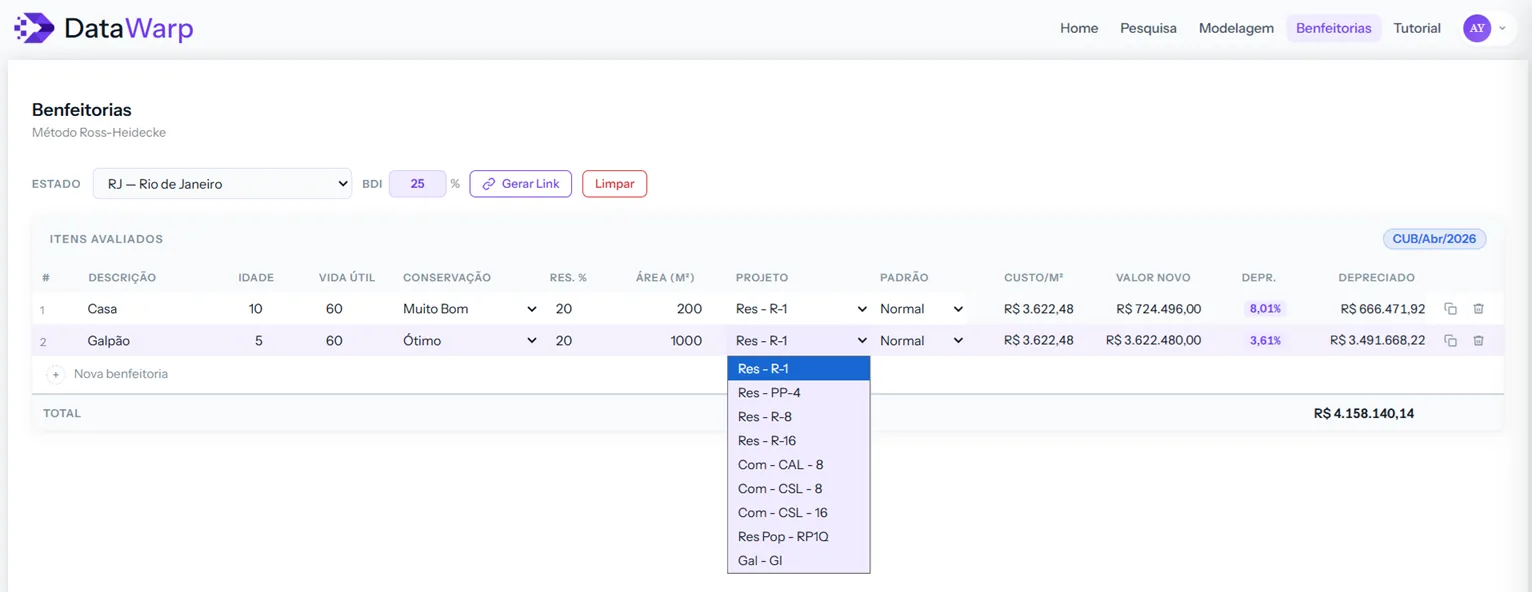
O sistema integra automaticamente os valores do CUB publicados pelo Sinduscon para todos os 27 estados. O CUB é utilizado como base para o custo de reprodução das benfeitorias, conforme a tipologia e o padrão construtivo informado.
Os tipos de construção suportados incluem: R-1, PP-4, R-8, R-16, CAL-8, CSL-8, CSL-16, RP1Q e GI.
4.4 Resultado consolidado
Ao final da tabela, a linha de totais exibe o resultado consolidado da depreciação global das benfeitorias, já ponderada pelos percentuais de participação de cada componente informado.

4.5 Salvando a análise
Clique em "Gerar Link" para obter um link compartilhável da análise de benfeitorias. A análise ficará disponível na tela Home e poderá ser renomeada, arquivada ou reutilizada em outros laudos a qualquer momento.

O menu do usuário, acessível pelo avatar no canto superior direito, reúne as páginas de gerenciamento da conta, preferências e suporte.
5.1 Perfil
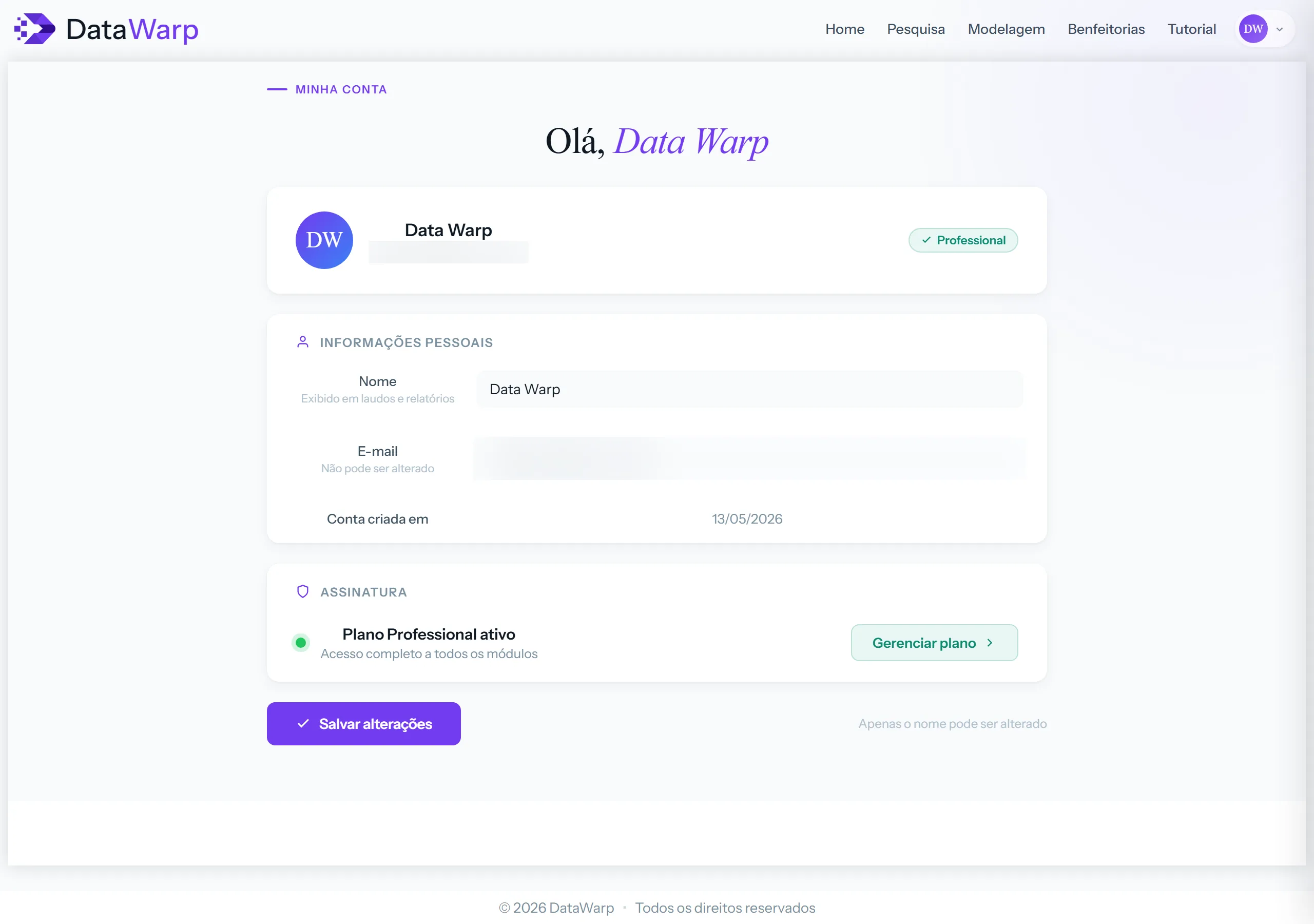
Na página de Perfil você visualiza os dados da sua conta — nome, e-mail e data de criação — e pode alterar o nome exibido nos laudos e relatórios. Também é possível ver o plano ativo e acessar o gerenciamento da assinatura.
5.2 Uso da IA
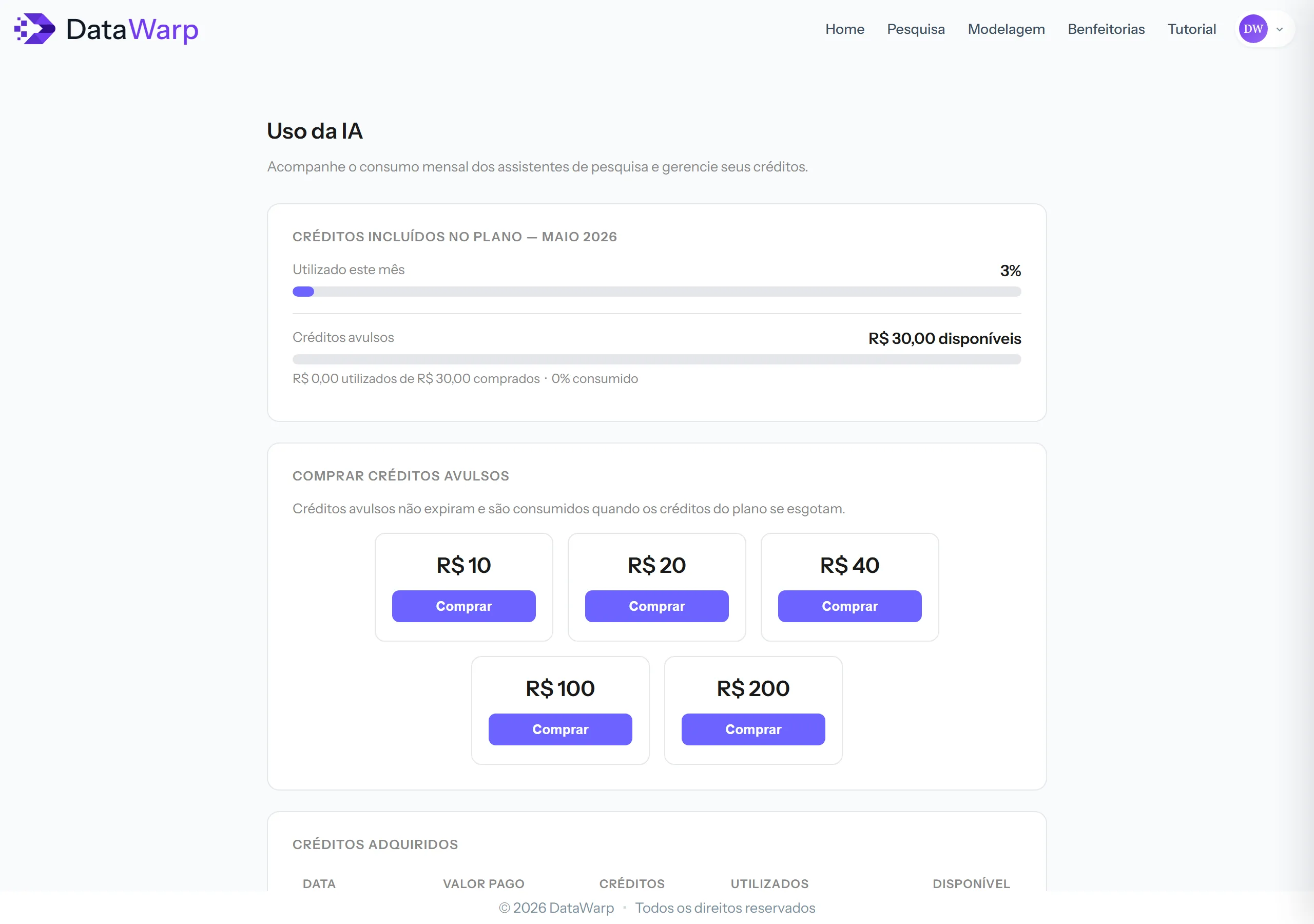
A página Uso da IA exibe o consumo mensal dos agentes de inteligência artificial — como o assistente de pesquisa e o Warp AI — em relação à cota incluída no plano. Quando a cota mensal se esgota, é possível adquirir créditos avulsos que não expiram e são consumidos apenas após o encerramento dos créditos do plano.
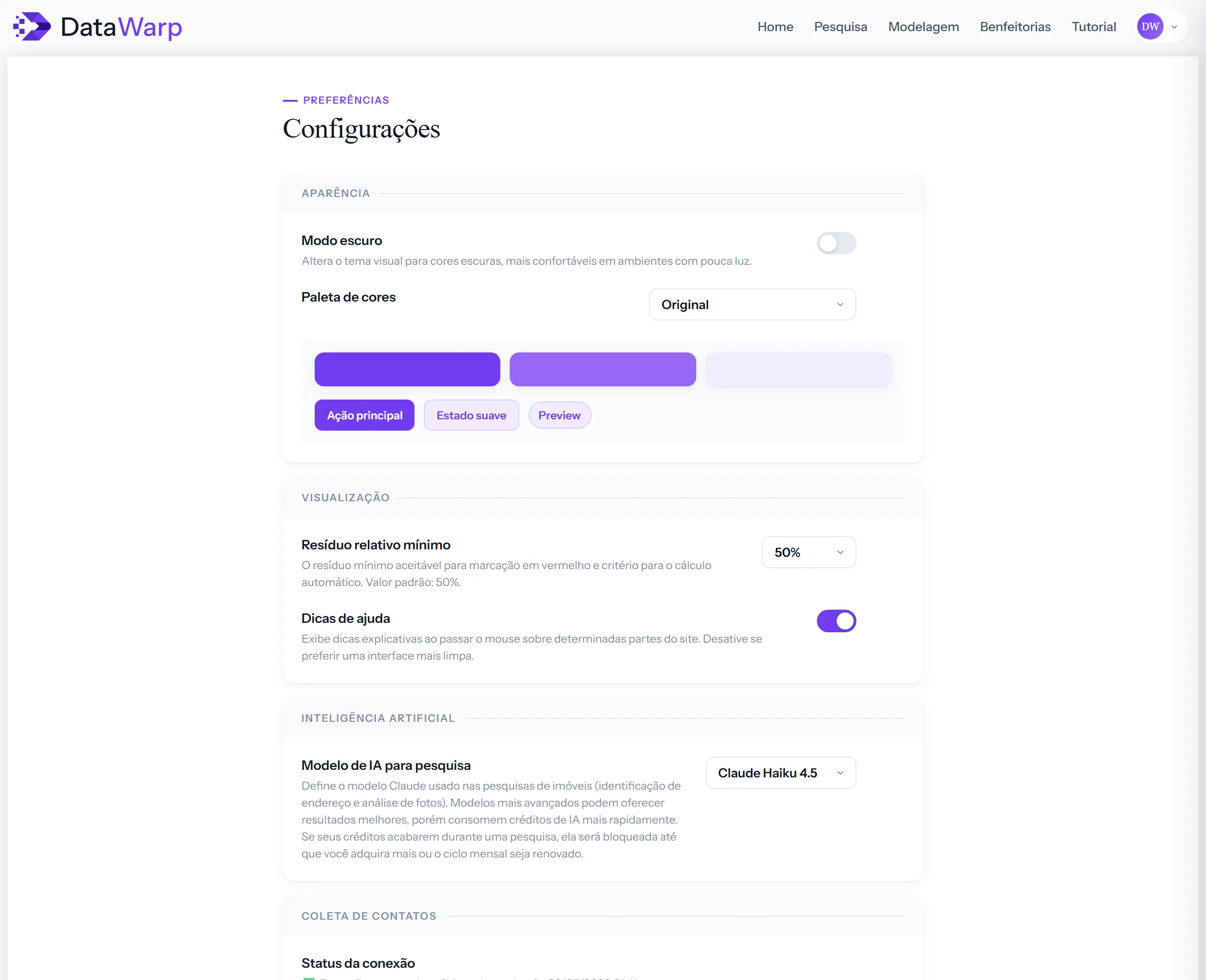
5.3 Configurações
A página de Configurações reúne as preferências pessoais da plataforma:
- Modo escuro — alterna entre tema claro e escuro.
- Paleta de cores — escolha entre 9 esquemas de cores para personalizar a interface.
- Resíduo relativo mínimo — define o limite percentual usado para marcação em vermelho na tabela de dados e como critério no cálculo automático (Auto) para saneamento da amostra. Padrão: 50%.
- Dicas de ajuda — ativa ou desativa as dicas explicativas que aparecem ao passar o mouse sobre elementos da interface.
- Modelo de IA para pesquisa — seleciona a versão do modelo de IA usado nos agentes da Pesquisa. Versões mais recentes entregam resultados mais precisos, mas consomem créditos de IA mais rapidamente.
- Extensão DataWarp Collect — instala a extensão para o navegador Chrome que auxilia na coleta de números de telefone dos anúncios OLX. A conexão é detectada automaticamente após a instalação.
5.4 Suporte
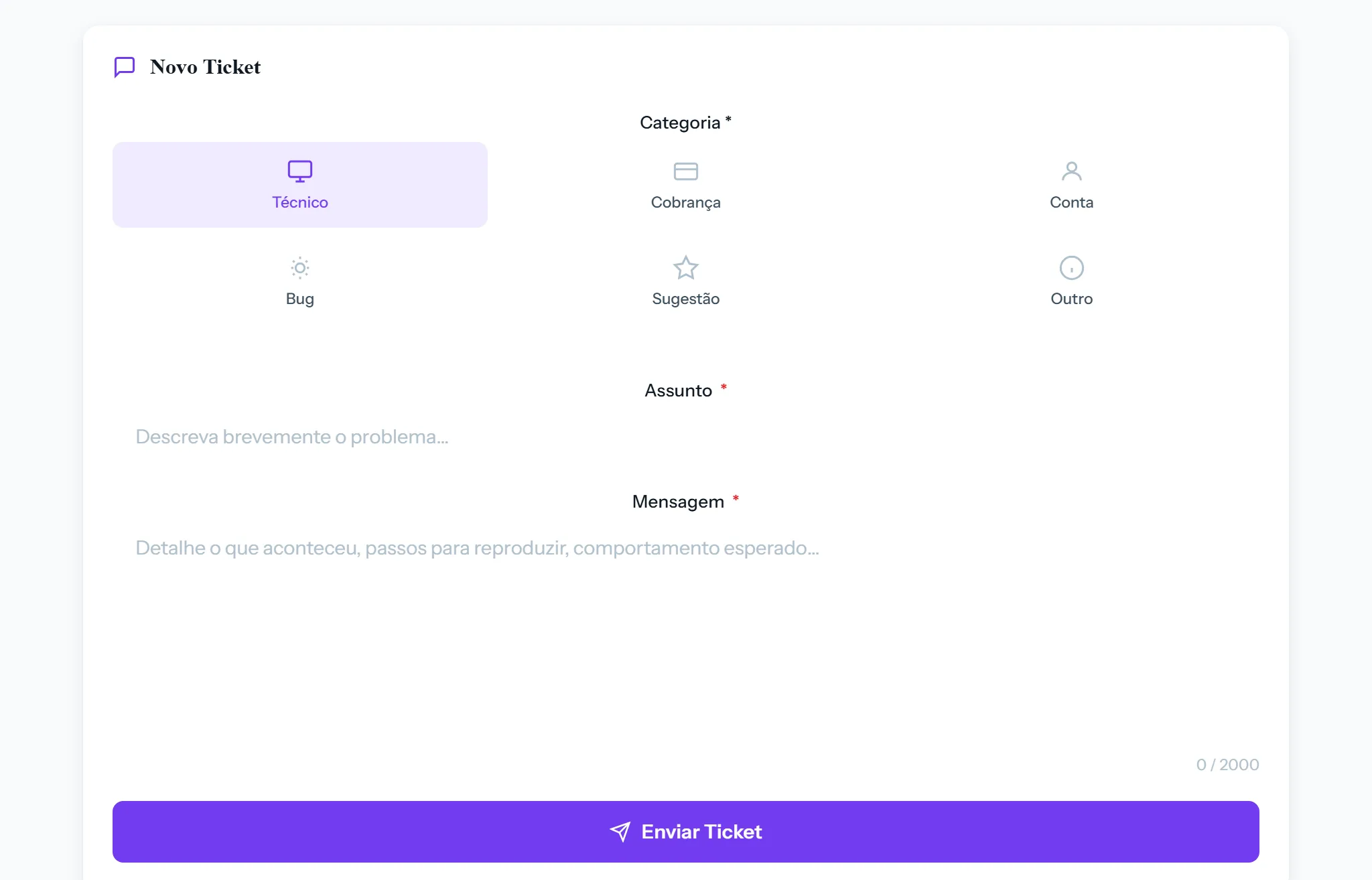
A página de Suporte permite enviar um ticket diretamente para a equipe do DataWarp. Selecione a categoria que melhor descreve sua necessidade — Técnico, Cobrança, Conta, Bug, Sugestão ou Outro — informe o assunto e detalhe a mensagem. Você receberá uma confirmação por e-mail e a equipe retornará em breve.